C 盘又红了。你删了一堆"应该没用"的东西,空间只回来几百 MB,隔几天又满——因为真正吃空间的东西藏在 C:\Users\Administrator\AppData、某个改了名字的缓存目录、或者你根本忘了装过的软件里。系统自带的磁盘管理只告诉你"用了 90GB",不告诉你这 90GB 具体是谁拿的。
磁盘管理工具这类软件,收费的(WizTree 企业版、TreeSize Pro)和免费的都有,但免费里能同时满足"中文界面 + 开源 + 便携免安装 + 有真图"的并不多。本次实测的是 WinDirStat——GitHub 4210 star、GPL-3.0 协议的开源磁盘空间分析器,官方 Release 里的便携包只有 3.44MB,解压出来三个架构目录,本文用的是 2026 年 9 月 26 日发布的 v2.9.0 正式版。
所以如果你正在找硬盘工具、想搞清楚存储空间到底被谁占走了、或者要做一次磁盘空间扫描和空间分析,它比系统自带那个只会报"已用 90GB"的磁盘管理要具体得多:磁盘分析这件事,它给的是一张能看见答案的图。
它的逻辑不是"帮你删东西",而是先让你看清:把整块盘的占用画成一张矩形面积图,每个方块的面积就是它占的空间,颜色按文件后缀区分。哪个格子大得离谱,一眼就看见了。
下载地址
| 平台 | 文件 | 大小 |
|---|---|---|
| 123 网盘下载 | WinDirStat.zip | 3.44MB |
| 蓝奏云下载 | WinDirStat.zip | 3.44MB |
| 夸克网盘下载 | WinDirStat.zip | 3.44MB |
| GitHub Releases | WinDirStat.zip | 3.44MB |
提取码见下载页。解压后直接进 x64 目录双击 WinDirStat.exe 即可,免安装、不写注册表,用完删掉整个目录就干净了。(包里另有 x86 和 arm64 两个目录,按你的机器选。)
项目主页 windirstat.net,源码 github.com/windirstat/windirstat。
功能
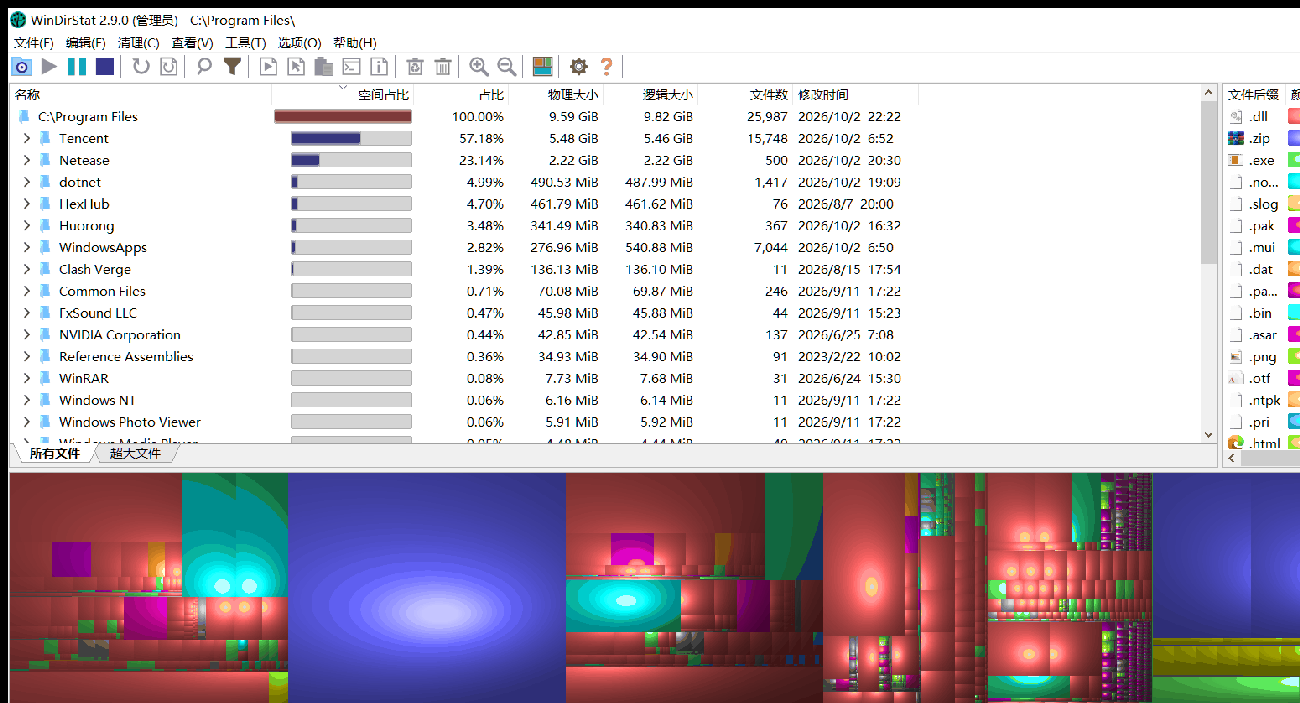
这就是本次实测的真实主界面。先说几个一眼可见的细节:
一,界面已是原生简体中文。 顶栏菜单是 文件(F) 编辑(E) 清理(C) 查看(V) 工具(T) 选项(O) 帮助(H),列表表头是名称 / 空间占比 / 占比 / 物理大小 / 逻辑大小 / 文件数 / 修改时间,底部分页标签是 所有文件 / 超大文件,右侧图例标题是 文件后缀。不是那种生硬的机翻,WinDirStat 官方维护了 25 个语言包,简简体中文是其中之一。
二,treemap 就是它的核心。 界面上半部分是排序后的目录列表,每个目录带一条横向占比条(Tencent 57.18%、Netease 23.14%、dotnet 4.99%……);下半部分就是那块彩色矩形图。这张图里红、粉、蓝、绿、青、紫的每一块就是一个目录或文件,面积正比于占用空间,颜色对应文件后缀——右侧那个彩色的文件后缀图例就是用来对照的。深红色那一大块占了将近三分之一,往下一层点进去就能定位到具体是哪个软件。
三,物理大小 vs 逻辑大小两列并排。 这对懂行的人很关键:稀疏文件、压缩文件、硬链接会让"逻辑大小"和真实占盘空间不一致,很多清理工具在这里给错数字。WinDirStat 把两者分开列,能直接看出真实占盘。
四,内置「超大文件」视图。 底部那个标签页专门列最大的文件——清理硬盘时最该先看的就是它。做存储管理时,磁盘使用量的排查顺序通常就是:先看哪个目录最大,再看哪个文件最大,最后才决定删什么。
官方 README 列出的能力比界面上看到的更多:多盘/多文件夹/网络共享/MPT 设备一起扫,支持暂停与继续;以管理员身份运行时本地 NTFS 扫描会走加速路径;可视化可在树状图、旭日图、火焰图之间切换;能按名称、大小、类型、属主搜索扫描结果,筛选支持正则表达式;可按哈希查重并对云端文件做保护;能查文件与文件夹的权限条目、按修改时间估算存储层级成本;监控文件系统变动;扫描结果可存成 CSV/JSON,也能从命令行导出扫描、查重、权限报告;还带删除文件恢复工具。需要动分区操作时它不越界——WinDirStat 只读磁盘统计,不做分区格式化和写入,这点要说在前面。
最值得单说的是查重和权限检查。查重那部分明确写了:稀疏哈希命中会标注为 Probable duplicates(疑似重复)而不是当成确定重复——这个设计比多数工具老实。权限检查则是很多用户排查"这个文件到底谁在占用"时真正需要的。
实测重点
本次实测环境 Windows x64,官方 Release 资产 WinDirStat.zip(3,609,246 字节,sha256 0d04d9f716b70502658595956ac3af5192f591c6d2636662eea170655546b891),其中 x64/WinDirStat.exe 为 2,763,952 字节。采用离屏抓图方式:启动 → 等窗口渲染 → 按窗口句柄抓图 → 关闭,不抢前台、不改动系统配置。
结论四点:
一是确实能跑起来,且中文是真中文。启动后主窗口即出现,标题栏显示 WinDirStat 2.9.0 (管理员),最大化后窗口 1550x838,菜单、列表头、分页标签、图例全部为简体中文,无缺字乱码。
二是扫描速度是它的核心卖点,且在 NTFS 上确实快。实测扫描 C:\Program Files,25,987 个文件、9.59 GiB,2 秒内出完整 treemap。原因写在README 里:管理员身份下走 NTFS 加速路径,直接读 MFT 而不用逐层遍历目录。官方 README 还特别说明了它正确处理硬链接(不会重复计数),所以报出来的占用总量能和 Windows 自己的数字对上。
三是命令行可以直接开扫,不用点"选择驱动器"。WinDirStat.exe "C:\Program Files" 这样带一个目录参数启动就会直接开始扫该目录,本次实测正是这样跑的。官方文档还给了 /export=(导出 CSV/JSON 报告)和 /fast、/ext= 等参数,排查定时任务时可以挂上去做无人值守的扫描报告。
四是别把它当清理工具用,它是分析工具。菜单里有"清理",但它的定位是先定位、再由你决定删不删——软件从不自动替你删任何东西。这个克制是它和那些"一键深度清理"最大的区别:后者省事,但你永远不知道它删走了什么。
⚠️ 三点必须提前知道:其一,以管理员身份运行才能享受 NTFS 加速,普通权限下会退回逐层遍历,扫描会明显变慢;其二,treemap 里点出来的完整路径会显示在列表中,如果你要发截图给别人,先想一下要不要打码;其三,官方 msi 安装包有数字签名,但便携包里的 exe 没有,杀毒软件可能误报,属已知情况,认准上表里的官方渠道。
其他功能
界面本身支持深浅主题、界面缩放、文件类型自定义配色,扫描结果可保存为 CSV/JSON 便于后续对比。
需要留意的是"退出后留下什么":便携版不写注册表(实测确认——本次全程 HKCU\SOFTWARE\WinDirStat 原本不存在,用完删目录即完全复原)。但如果你改用官方 msi 安装版,它会往 HKCU\SOFTWARE\WinDirStat 写界面语言、窗口位置等偏好设置,卸载时一并清理。
另外它支持命令行批量导出报告和查重结果,如果你想定期给多台机器做磁盘空间巡检,可以挂成计划任务;但要注意以管理员身份运行才能拿到 NTFS 加速,普通权限下定时跑会慢很多。
软件信息
| 项目 | 内容 |
|---|---|
| 软件名称 | WinDirStat(Windows Directory Statistics) |
| 版本 | 2.9.0 正式版(2026-09-26 发布) |
| 包体积 | 3.44MB(3,609,246 字节) |
| 包形态 | 官方便携 ZIP,含x64 / x86 / arm64 三架构 |
| 主程序 | x64 版 2.64MB(2,763,952 字节) |
| 系统平台 | Windows 7及以上(含 ARM64 支持) |
| 权限要求 | 管理员权限可获 NTFS 加速 |
| 语言 | 简体中文 / English 等 25 种 |
| 开源协议 | GPL-3.0(GitHub 4210 star) |
| 技术路线 | 直接读 NTFS MFT + 树状图可视化,纯本地无遥测 |
| 官网 | windirstat.net |
| 项目地址 | github.com/windirstat/windirstat |
病毒扫描与包安全
本包为 GitHub 官方 Release 资产 WinDirStat.zip,来自 release/v2.9.0 标签,许可证 GPL-3.0,项目 4210 star 公开开发。包内不含任何安装器、不写注册表、不联网上报,纯本地离线分析工具。VirusTotal 报告待补扫后更新。
需要说明的是:官方 msi 安装包经过数字签名验证,但便携包内的 exe 未签名,部分安全软件可能给出误报提示,这是无签名开源便携版的常见情况,不影响功能。它也不自动删除任何文件,所有清理操作都需要你手动确认。