喜欢看电子书的人,迟早会撞上同一堵墙:手机、Kindle、平板里各存了一批书,格式五花八门——EPUB、MOBI、AZW3、PDF、TXT 混在一起,某个设备就是打不开某个格式;书越攒越多,谁是谁、看到哪、有没有重复,全靠脑子记;想往 Kindle 里塞本书,还得先找个在线转换网站,传上去、转格式、再下回来,折腾一圈还担心隐私。
这些事的根源是:你缺一个"电子书管理软件",而不是又一个阅读器。Calibre 就是干这个的——它是一款免费开源的电子书管理软件,负责把你的书收进一个书库、自动补齐封面和简介、按设备需要转换格式、再一键发送到阅读器。本文实测的是 2026 年 9 月 18 日发布的 9.15.0 正式版。
下载地址
文件名 calibre-portable-installer-9.15.0.exe,提取码统一是 9150。这是 Calibre 官方的便携版安装器:运行后选择一个目录,它会把"Calibre Portable"整个文件夹释放到那里,之后双击文件夹里的 calibre-portable.exe 就能启动,程序、书库、设置全在一起,不写注册表。官网原址是 calibre-ebook.com 的下载页,想核对原始发布也可从那里下。
Calibre 是什么:把"藏书"这件事管起来
Calibre 的定位是"电子书管理器",不是阅读器。官网对它的描述是"强大而易用的电子书管理器,几乎能做任何事"。它同时是免费开源软件,代码在 GitHub 上开放(GPL-3.0 协议,截至本文实测时 26,056 star),个人和电脑高手都合适。
它和普通阅读器最大的区别在于:书是"被管理"的对象。你往书库里加书,Calibre 会为每本书建立一条记录,自动抓取书名、作者、出版社、ISBN、标签、封面、简介这些元数据,然后你可以像管理音乐库一样,按作者、标签、丛书、评分去筛、去搜、去排序。找一本书不用翻文件夹,几秒钟就能定位。
而它最被低估的能力是格式转换:Calibre 支持几十种电子书格式互转,还能在转换时自动调整排版、生成目录、优化标点和页边距。你不需要知道 Kindle 要什么格式——Calibre 会自己判断目标设备最合适的格式,转好了再发过去。
核心功能详解
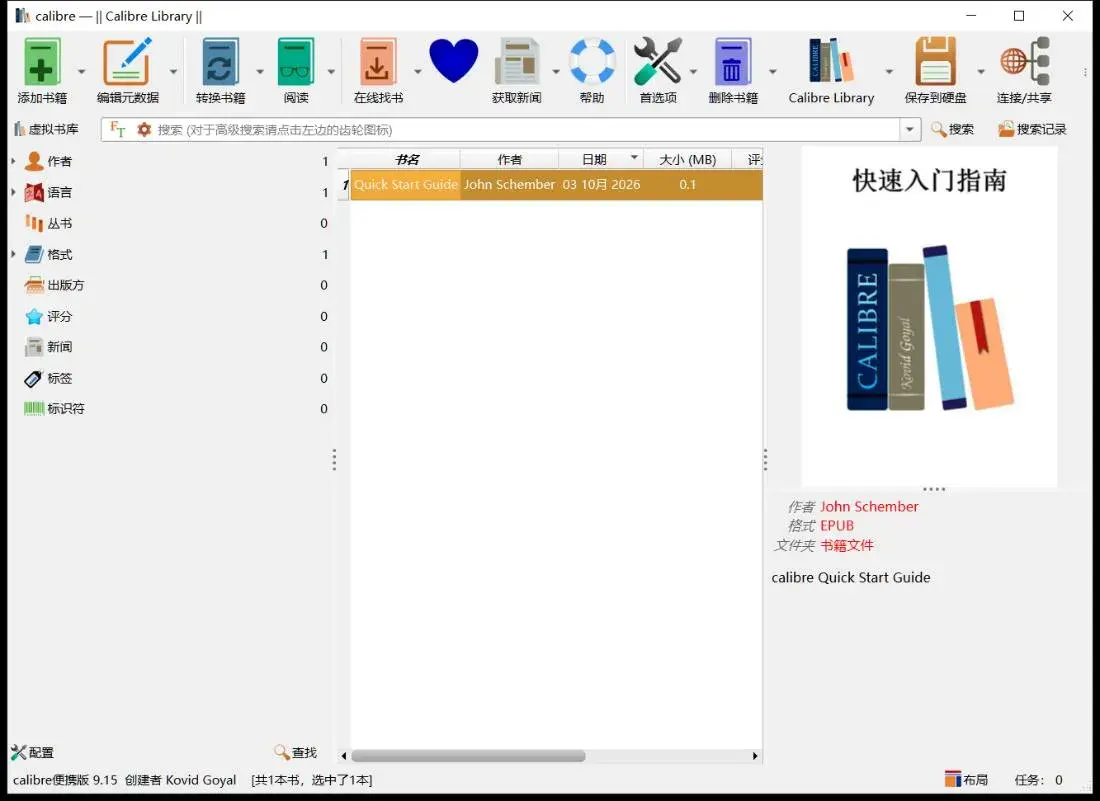
一、书库管理。 主界面就是你的书库:左侧是"虚拟书库"分类栏(作者、语言、丛书、格式、出版方、评分、新闻、标签、标识符),中间是书目列表,右侧是封面和元数据。官方提供三种内置视图,可以按封面、标题、标签、作者、出版方来浏览。书多的时候,靠标签和高级搜索能瞬间筛出想要的那一批。
二、元数据抓取与编辑。 这是 Calibre 的招牌功能。加进书库的书,它能联网把元数据补全;补不到的,你可以手动编辑,也能新建自定义字段。想记录"读没读过""喜不喜欢",加个字段就行。
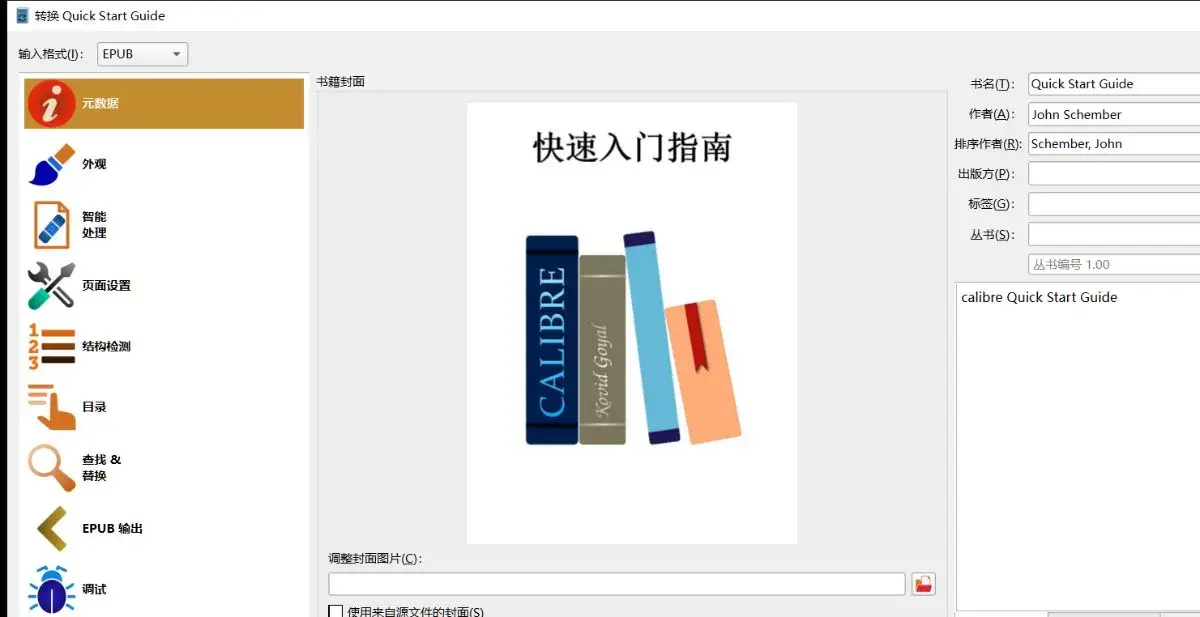
三、格式转换(核心卖点)。 支持几十种文件类型互转,不管你从哪弄来的电子书,都能转成目标设备认的格式。转换时还能改书的样式、生成目录、改善标点和页边距。实测中打开"转换书籍"对话框可以看到,转换选项被拆成了元数据、外观、智能处理、页面设置、结构检测、目录、查找&替换、EPUB 输出、调试九个大类,细到可以直接调。
四、内置电子书阅读器。 支持所有主流电子书格式,带目录、高亮、书签、CSS、朗读、参考模式、打印、搜索、复制、多页视图、嵌入字体等。也就是说,装一个 Calibre,看书的活它也顺手包了。
五、设备与传书。 官方称它支持几乎所有电子书阅读器,并且每次更新都在兼容更多设备。传输可以无线、也可以接线,而且不用额外装工具;它会自动把书转成设备最合适的格式再发送。
六、新闻与杂志订阅。 Calibre 能从上百个新闻源(The Economist、纽约时报、BBC、国家地理等)自动抓取内容,打包成电子书推送到你的设备;也支持任意 RSS 源,或自己教它抓某个网站。
七、内容服务器。 自带一个网页服务器,可以把书库(全部或部分)发布出去,用手机、平板、别的电脑的浏览器就能直接看书,不用拷来拷去。
八、电子书编辑器与文档转换。 除了阅读,它还能编辑电子书、把个人文档转成电子书,甚至从零做一本。样式助手、目录生成这些琐事它都代劳。
九、命令行工具。 Calibre 附带一批命令行程序(如 ebook-convert、calibredb、calibre-server),适合批量转换、脚本化处理,这是它在"专业用户"里口碑好的原因之一。
十、9.15 版新东西。 官方更新日志里,9.15 新增了用 AI 托管世界的"自创冒险"写作小游戏(完全可选,不主动运行不会加载)、阅读器高亮面板支持多选批量改样式、封面网格可设置徽标角落、阅读器侧栏新增保存窗口尺寸的按钮、高亮备注支持悬停提示等,另外修了 DOCX 输出超链接丢失、Windows 下因新增时区导致无法启动等问题。
完整安装教程:便携版这样装
Calibre 官方在下载页提供三种形态,按需挑一个:
- 便携安装器(本文实测,推荐):calibre-portable-installer-9.15.0.exe,运行后选目录,得到自包含的"Calibre Portable"文件夹;
- 64 位安装版:calibre-64bit-9.15.0.msi,适合想装进系统、关联文件类型的;
- 32 位 / ARM64 等其它平台版本。
便携版步骤:
- 下载 calibre-portable-installer-9.15.0.exe;
- 双击运行,在弹出的"浏览文件夹"窗口里选择安装位置,确定;
- 等它释放完成,进入该目录下的"Calibre Portable"文件夹;
- 双击 calibre-portable.exe 启动,首次会进入欢迎向导。
一个实测踩到的坑,务必注意:安装路径要短。 Calibre 便携版有个硬限制——最终路径长度必须小于 59 个字符(安装器会自动在你的选择后面追加"Calibre Portable")。实测时把路径选在层级较深的目录下,安装器直接弹错:"Path to Calibre Portable ... too long. It must be less than 59 characters."。解决办法很简单:选一个短路径,比如 D 盘根目录下的一个短文件夹,别往深层目录里塞。
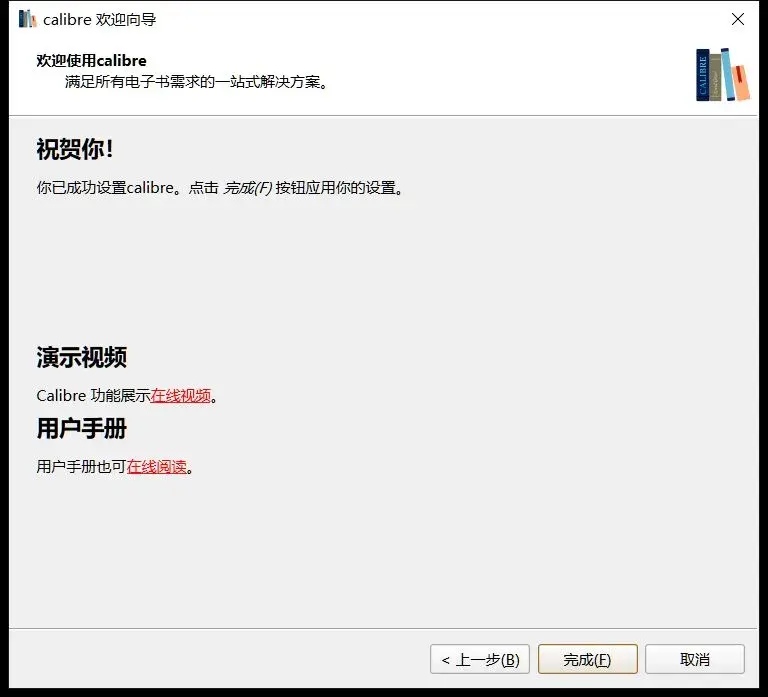
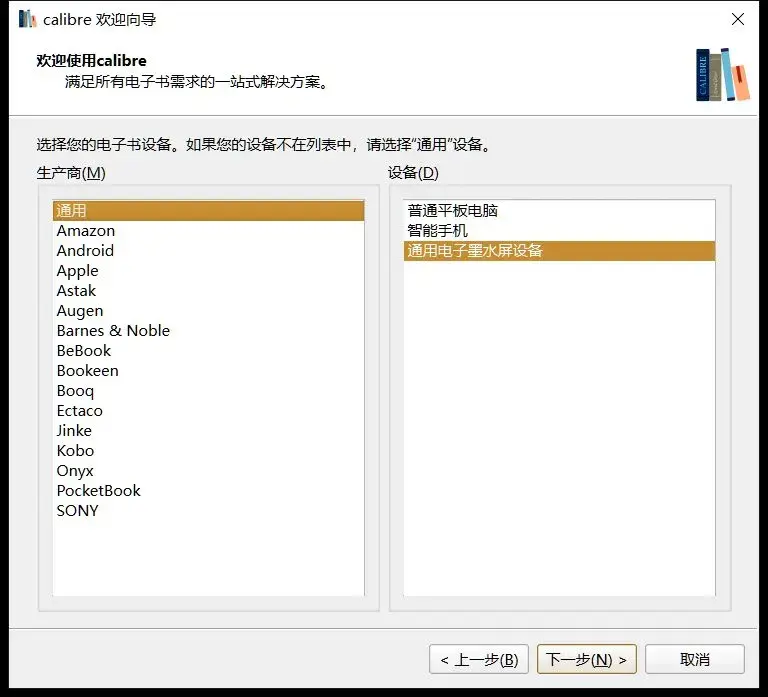
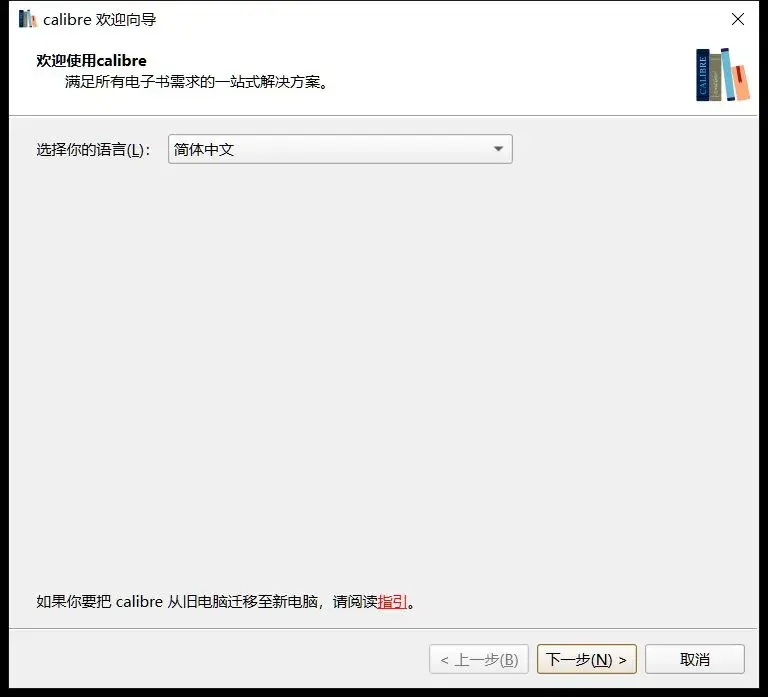
向导共三步:先选界面语言(会自动识别系统语言,简体中文直接可用),再选你的电子书设备(通用、Amazon、Android、Apple、Kobo、Onyx、PocketBook、SONY 等一长串,选"通用"即可),最后点"完成"。整个过程不用登录、不用联网激活。
配置与自定义
装完之后,常用的配置集中在这几处:
- 首选项(Preferences):工具栏最右边的齿轮图标。界面外观、书库行为、转换默认值、插件、快捷键都在这里改,可调项非常多。
- 书库位置:便携版默认书库在"Calibre Portable\Calibre Library",设置存在"Calibre Settings"里,两个文件夹跟着程序走,换电脑整包拷走即可。
- 界面语言:向导里选一次即可;之后想换,在首选项里调整并重启。
- 转换默认值:如果你经常往同一台设备传书,可以在首选项里把目标设备、输出格式、页面设置固定下来,之后一键转换不用每次重设。
- 内容服务器:在"连接/共享"里可以启动,配好端口后,局域网内用手机浏览器就能访问自己的书库。
- 命令行:ebook-convert 适合批量转换(例如把一批 TXT 一次性转成 EPUB),calibredb 适合批量导入和改元数据,calibre-server 用于无界面跑内容服务器。
实测记录:195.8MB 的便携包到底装出了什么
本次实测基于 Windows x64,全过程与数据如下:
1)下载与校验。 从官方源下载 calibre-portable-installer-9.15.0.exe,用 Range 请求实测包体积为 205,319,944 字节(195.8MB),本机复算 sha256 为 55a8c89bc0739a2dc6d496742ea625fccc6dfdec1413eb805805a28e7227536c,与 GitHub Release 页面给出的官方 digest 完全一致。作为对照,同版本的 64 位 MSI 安装包为 226,549,760 字节(216.0MB)。
2)安装。 运行安装器并指定短路径,它直接释放,无需交互式点击。完成后目录里有 Calibre(程序)、Calibre Library(默认书库)、Calibre Settings(设置)、calibre-portable.exe,以及 ebook-edit-portable.exe、ebook-viewer-portable.exe 两个独立入口,整个文件夹实测 632.9MB。
3)首启。 双击 calibre-portable.exe,弹出"calibre 欢迎向导",界面为简体中文,三步走完即进入主界面,全程无需登录。
4)主界面核对。 工具栏上"添加书籍、编辑元数据、转换书籍、阅读、在线找书、获取新闻、帮助、首选项、删除书籍、保存到硬盘、连接/共享"齐全;左侧"虚拟书库"按作者/语言/丛书/格式/出版方/评分/新闻/标签/标识符分类;默认书库里已有一本官方的《快速入门指南》(EPUB),选中后右侧正常显示封面与元数据;底部状态栏显示"calibre便携版 9.15 创建者 Kovid Goyal"。
5)功能实测。 选中这本书点"转换书籍",弹出的对话框正常加载:输入格式识别为 EPUB,右侧元数据可编辑,左侧九大类转换选项(元数据、外观、智能处理、页面设置、结构检测、目录、查找&替换、EPUB 输出、调试)齐全,封面预览正常。这说明便携版的功能和安装版完全一致,没有因为"便携"而阉割。
一句话总结实测:包大但省心,装一次、管所有,格式转换和传书是它真正的价值。
使用场景
- 书多、格式乱的人:把所有电子书收进一个书库,统一管理、去重、补元数据。
- Kindle / Kobo / 国产电纸书用户:不依赖在线转换网站,本地把 EPUB、PDF、TXT 转成设备认的格式再传。
- 跨设备阅读:开内容服务器,手机、平板浏览器直接看;或用它的阅读器在电脑上看。
- 资料整理与归档:把网页、RSS、新闻、个人文档转成电子书,统一入库。
- 批量处理:用命令行把一批文档批量转换、批量改元数据。
- 便携需求:装在 U 盘里,换电脑即插即用,书库和设置跟着走。
同类对比
| 对比项 | Calibre | 系统自带阅读器 | 在线转换网站 |
|---|---|---|---|
| 定位 | 电子书管理 + 转换 + 阅读 | 只能看 | 只做格式转换 |
| 书库管理 | 有(元数据/标签/搜索) | 无 | 无 |
| 格式转换 | 支持几十种,可批量 | 不支持 | 单次、需上传 |
| 元数据抓取 | 支持 | 无 | 无 |
| 隐私 | 本地处理 | 本地 | 需上传文件 |
| 传书到设备 | 支持,自动选格式 | 不支持 | 需手动下载再拷 |
| 价格 | 免费开源 | 随系统 | 部分收费/限次 |
结论很清楚:如果你只是偶尔看一个 PDF,系统阅读器就够;如果你有几十本以上的电子书、还要在多个设备之间倒腾格式,那 Calibre 基本是绕不开的选择。
版本与安全信息
| 项目 | 内容 |
|---|---|
| 软件名称 | calibre |
| 版本 | 9.15.0(2026-09-18 发布) |
| 包体积 | 便携安装器 195.8MB(205,319,944 字节) |
| 包形态 | 官方便携安装器,运行后释放为绿色便携文件夹 |
| 系统平台 | Windows 10 及以上(另有 32 位 / ARM64 / macOS / Linux) |
| 支持格式 | 几十种电子书格式互转(EPUB、MOBI、AZW3、PDF、TXT、DOCX 等) |
| 开源协议 | GPL-3.0(GitHub 26,056 star) |
| 官网 | calibre-ebook.com |
| 项目地址 | github.com/kovidgoyal/calibre |
本包为官网发布的官方安装器,未做任何修改,sha256 与官方 digest 一致。项目开源、无广告无捆绑,VirusTotal 报告待补扫后更新。
总结
Calibre 9.15.0 是一款把"电子书管理"这件事做透的免费开源软件:一个书库收拢所有书、自动补元数据、几十种格式随手互转、按设备自动选格式传书,还内置阅读器、编辑器、新闻订阅和内容服务器。它唯一的门槛是 195.8MB 的包体量和"安装路径要短"这个小坑——跨过之后,你换来的是一个真正能长期用下去的电子书管家。如果你也受够了"格式不兼容 + 在线转换 + 手动拷贝"的三件套,这个工具值得装一次。