一、文件误删先别慌:绝大多数"丢失"其实还能救
先说一个反直觉的事实:在 Windows 上按下 Delete 或清空回收站,文件并没有真正被抹掉。系统只是把这块数据在文件表里标成"已删除、可覆盖",真正的文件内容还静静躺在原来的扇区上,等着被新数据盖住。
所以数据恢复能不能成功,几乎只取决于一件事——你有没有让那块盘继续被写入。
真正致命的操作往往不是误删本身,而是误删之后的"补救":
- 把恢复软件下载并安装到丢失文件的那个盘(比如文件在 D 盘,却把软件装到 D 盘);
- 继续往那块盘里存新文件、下载东西、甚至只是浏览器缓存写入;
- 反复重启、反复整理磁盘、跑杀毒全盘扫描。
一旦被覆盖,神仙也难救。正确姿势是:发现误删后立刻停止对该盘的一切写入,把恢复软件装到另一个盘(或 U 盘),扫描结果也恢复到另一个盘。
给不熟悉文件系统的朋友补一句原理:Windows 的 NTFS / FAT32 在删除文件时,只是把文件名从目录表里摘掉、把这块空间标记为"空闲",文件真正的内容仍然按簇完整地留在磁盘上。恢复软件做的事情,就是绕过目录表,直接去扫描这些"空闲"的簇,再根据文件头尾的特征把内容拼回一个个完整文件。所以:
- 删除时间越短、磁盘写入越少,恢复成功率越高;
- 机械硬盘(HDD)比固态硬盘(SSD)更容易救——因为 SSD 有 TRIM 机制,会在空闲时主动把"已删除"的闪存块擦掉;
- 视频、压缩包这类"连续存放的大文件"往往比碎片化的小文件更容易完整恢复。
误删后的"三不要":不要往原盘写任何东西、不要把软件装到原盘、不要在结果出来前反复重启或做磁盘整理。做到这三点,再交给下面这款工具,成功率会高很多。
明白这个原理,你就能理解为什么下面这款工具值得单独写一篇:它是少数完全免费、不限制恢复数量、还带中文界面的数据恢复软件。
二、Recuva 是什么来头
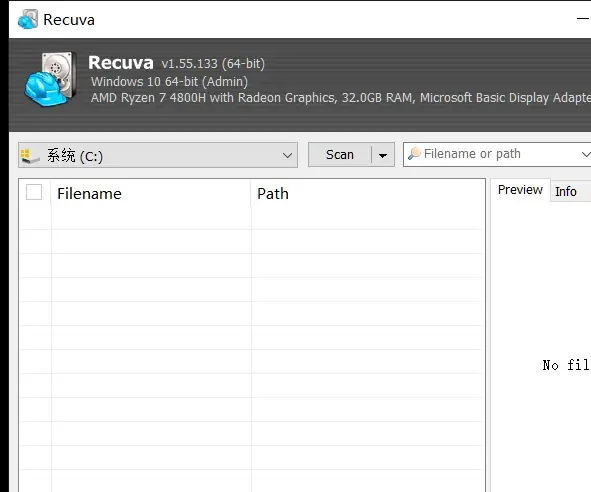
Recuva 由 Piriform 开发——就是做 CCleaner 的那家公司,如今归属 Gen Digital 旗下。它在数据恢复圈里属于"老牌口碑款",最大的特点就是对个人用户永久免费,且免费版不限制能恢复多少个文件。
核心信息一次说清:
- 软件名称:Recuva
- 当前版本:1.55.133(2026 年 6 月 22 日发布)
- 开发方:Piriform / Gen Digital Inc.
- 授权方式:免费版面向家庭用户免费使用;专业版另含自动更新、虚拟硬盘支持与高级技术支持
- 支持系统:Windows 10 / 8.1 / 7 / Vista / XP,含 32 位与 64 位(不支持 RT 平板版)
- 界面语言:内置 30 多种语言,中文系统会自动识别;也可在选项里手动切换
- 安装包体积:约 24.5 MB,轻量、无捆绑启动器
它最擅长的是文件级恢复:照片、视频、音乐、文档、压缩包、邮件,覆盖电脑硬盘、U 盘、移动硬盘、SD 卡、内存卡、相机卡、MP3 播放器等各种存储介质。
三、下载与安装(附官方文件校验)
3.1 只认官方下载地址
Recuva 的官方页面在 ccleaner.com 的 recuva 栏目(认准 ccleaner.com 这个域名,网上大量"高速下载器"捆的是别的东西)。进入页面后点击免费版的"下载"按钮即可拿到官方安装包。
本站已把官方原版安装包转存到网盘,方便国内直连下载,文件与官方完全一致、未做任何修改,文末附下载地址。
3.2 官方安装包信息(可自行校验)
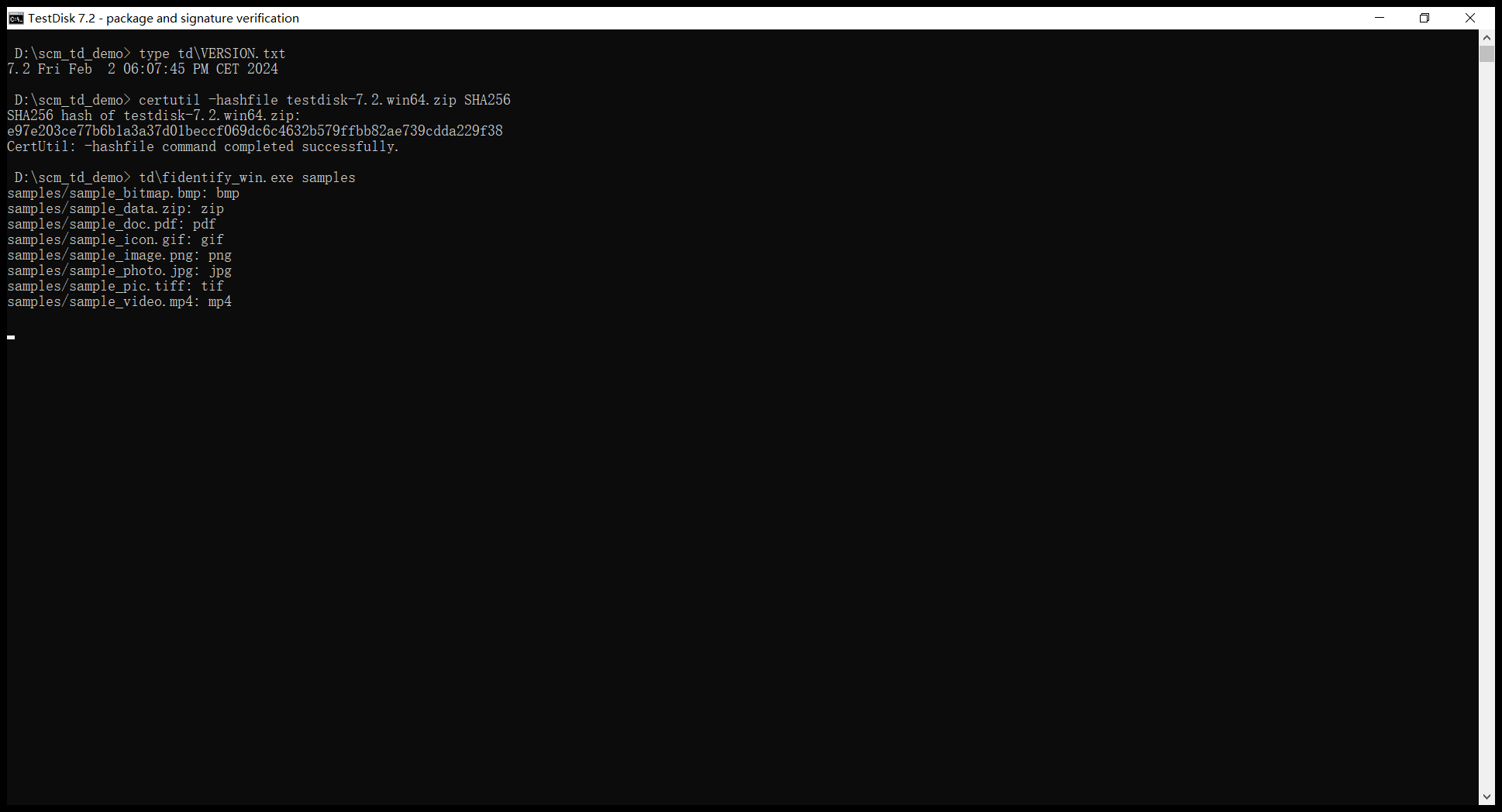
拿到安装包后,强烈建议核对一下这几个值,确认没有被二次打包:
- 文件名:rcsetup155.exe
- 大小:25,699,472 字节(约 24.51 MB)
- SHA256:6440C5E69E01DA6EC4345A7264145D65221A139A46C13E26A21AD18B04663244
- 数字签名:Gen Digital Inc.(有效签名)
在 Windows 里右键安装包 →「属性」→「数字签名」,能看到签名者正是 Gen Digital Inc.,就说明这是官方原版。如果签名无效或签名者是陌生公司,请立刻删除。
3.3 安装步骤
- 双击 rcsetup155.exe,选择安装语言;
- 一路「下一步」,安装位置保持默认即可(注意:如果丢失文件在 C 盘,请把 Recuva 装到别的盘);
- 安装过程中如出现"推荐安装其他软件"的勾选项,全部取消;
- 安装完成后桌面会出现 Recuva 快捷方式,64 位系统会自动使用 64 位主程序。
四、四步向导:把删掉的文件找回来
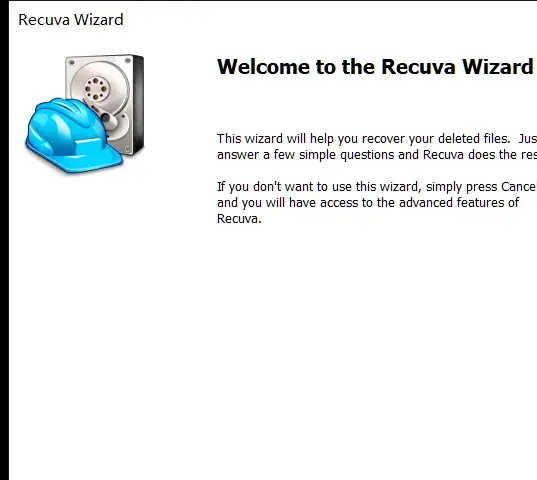
Recuva 的向导设计得相当傻瓜化,全程四步,不需要任何专业知识。
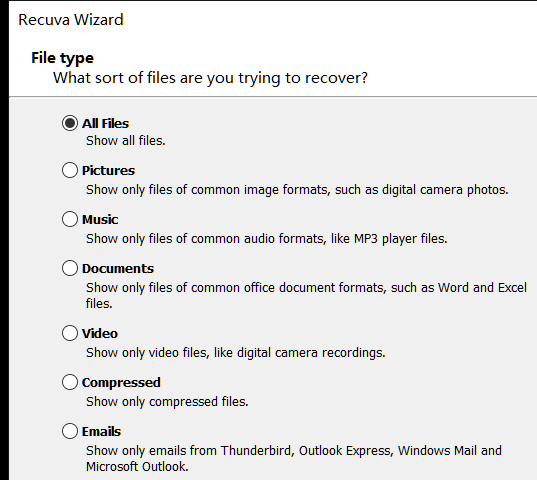
第一步:选择要恢复的文件类型。 可以按需勾选图片、音乐、文档、视频、压缩包、邮件,或者直接选「所有文件」——想省事、想找得全,就选 All Files。
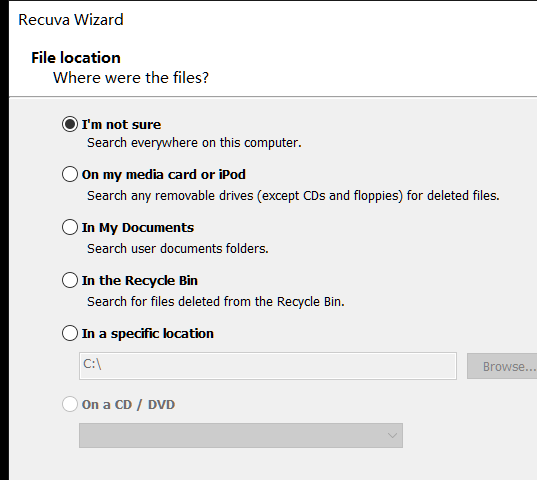
第二步:选择文件原来所在的位置。 不确定就选「我不确定」,它会全盘搜索;如果记得是从回收站删的,选「在回收站中」会快很多;也可以指定某个文件夹。
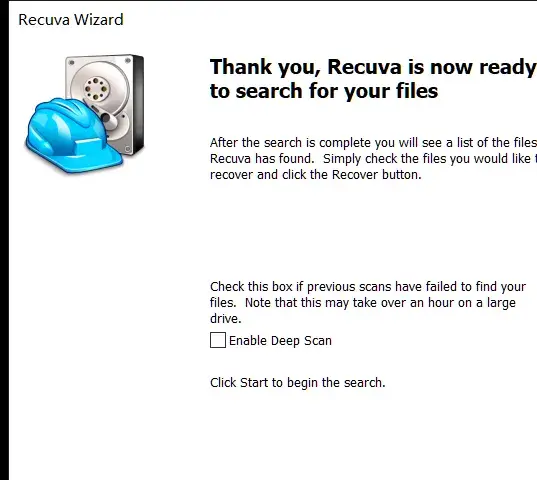
第三步:是否开启深度扫描(Deep Scan)。 这一步很关键——
- 文件是刚删、还没被覆盖:不用勾,普通扫描几秒钟就出结果;
- 文件是格式化后丢失、或者普通扫描没找到:勾上「启用深度扫描」。它会逐扇区分析,能力更强,但大容量硬盘可能要跑一个多小时,请留足时间、保持供电。
第四步:在结果列表里勾选要恢复的文件,点「恢复」。 列表里绿色圆点的文件恢复成功率最高,黄色次之,红色基本已被覆盖。此时可以先用右侧的「预览」确认内容对不对,再决定恢复哪些。
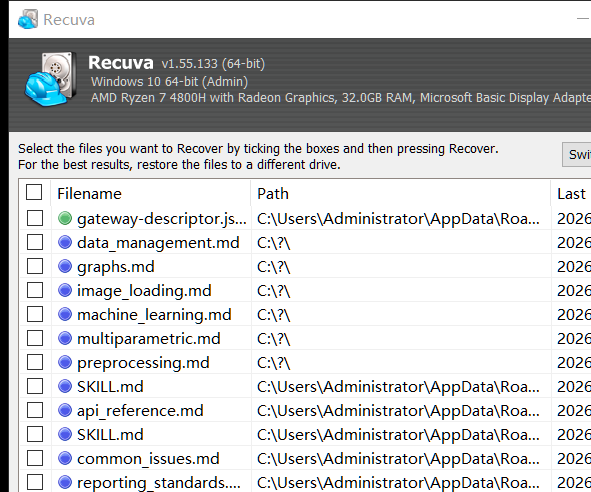
最后再强调一次:恢复的目标位置一定要选"另一个盘"。 把文件恢复到原盘,等于一边救一边覆盖,很可能把还没恢复的文件直接毁掉。
五、几个进阶技巧与设置
- 按大小/日期过滤:结果列表里可以用过滤器快速筛出"大于 1MB""某个时间段"的文件,避免在一堆缓存文件里翻找;
- 安全覆盖(Secure Overwrite):反过来用于彻底销毁敏感文件,让数据无法被任何工具恢复;
- 右键集成:安装后可以在资源管理器里右键文件夹或回收站,直接「扫描已删除的文件」,跳过向导;
- 恢复损坏的文件:对于部分损坏的照片、视频,Recuva 也提供修复选项;
- 切换语言与主题:在「选项 → 常规」里可以手动指定界面语言。
关于深度扫描再多说两句,这是它和普通扫描最大的区别:
- 普通扫描走的是文件系统的目录残留,速度快、几乎不伤盘,但只能找回"目录表里还留着线索"的文件;
- 深度扫描是逐个扇区读取文件特征,不看目录表,所以格式化、分区被破坏、目录表丢失的文件也可能被翻出来;
- 代价是慢——大容量硬盘跑一两个小时很正常,而且会产生大量"恢复率很低"的碎片结果,需要靠颜色和预览来筛。
所以正确用法是:先用普通扫描,找不到再上深度扫描,而不是一上来就深扫。
再补充几个实战经验:
- 恢复照片时优先看绿色文件,红色文件即便恢复出来也往往是花屏;
- 恢复视频尽量整段一起勾选,避免只恢复半截导致无法播放;
- 恢复完成后,先复制一份到别处再打开,确认没问题再删除原始恢复结果,避免误操作二次破坏;
- 如果一次没找全,可以换个"文件类型"(比如从"所有文件"切到"图片")再扫一遍,不同筛选下的排序更利于人工翻找。
六、这些场景它基本都能救
- 电脑硬盘:误删的办公文档、照片、下载的安装包;
- 回收站被清空:这是最常见的场景,普通扫描即可;
- 格式化恢复:U 盘、硬盘被误格式化后,配合深度扫描找回;
- U 盘 / 移动硬盘:拔盘前没安全弹出导致文件"消失";
- SD 卡 / 内存卡:相机、无人机、行车记录仪误删或误格式化;
- MP3 播放器 / 数码相机卡:多媒体文件找回。
举几个真实高频场景:
- 整理照片时手滑删了一整个文件夹,又清空了回收站——立刻停止往该盘写东西,普通扫描几分钟就能列出,按"图片"类型筛选后批量恢复;
- U 盘插到别人电脑上被误格式化——这类情况目录表被重写,普通扫描可能找不到,需要勾选深度扫描,按文件头特征把照片和视频捞回来;
- 相机 SD 卡拍摄中误删照片——把卡插到读卡器,用 Recuva 扫描,注意不要再往卡里拍新照片,否则会直接覆盖掉待恢复的数据;
- 电脑重装系统后桌面文件全没了——如果是升级安装,可以先看 C 盘根目录有没有 Windows.old;没有的话再用 Recuva 扫 C 盘(同样,扫之前尽量少用这块盘)。
七、和同类软件怎么选
| 软件 | 免费程度 | 中文界面 | 恢复能力 | 上手难度 |
|---|---|---|---|---|
| Recuva | 个人免费、不限恢复数量 | 支持(自动识别) | 文件级恢复强,带深度扫描 | 极低,向导四步 |
| DiskGenius | 免费版有功能限制 | 原生中文 | 分区/数据恢复全能,偏专业 | 中等 |
| 万兴恢复专家 | 需付费 | 原生中文 | 强,支持手机数据 | 低 |
| EasyRecovery | 需付费 | 支持 | 老牌专业级 | 中等 |
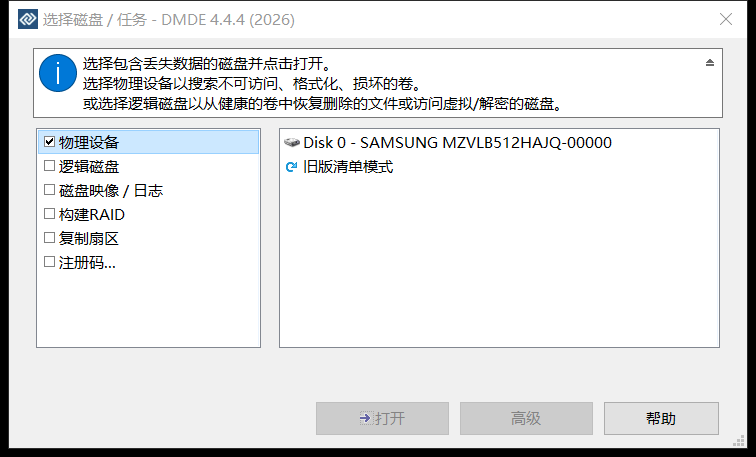
简单说:只是想把误删的普通文件找回来,Recuva 免费版就够用,而且不用花一分钱;如果涉及分区丢失、分区表损坏这类"重病",再上 DiskGenius 这类全能型工具。
八、总结
Recuva 的定位非常清晰——一个免费、轻量、中文、不用注册的数据恢复软件。它不吹嘘"100% 恢复",而是老老实实把"扫描 → 预览 → 恢复到另一个盘"这条路做得足够顺。对绝大多数误删、清空回收站、格式化丢文件的普通用户来说,它是性价比最高的第一选择。
再好的恢复软件也只是"后悔药"。真正靠谱的做法永远是重要文件多备份一份——数据无价,别等丢了才想起来找。
下载地址(123 网盘 / 蓝奏云 / 夸克网盘,三处同一份官方原版安装包):
- 123 网盘(推荐,国内直连速度快):下载地址 https://1626683.share.123pan.cn/123pan/ekeA-E9qM?pwd=rc15 ,提取码 rc15
- 蓝奏云(免注册、网页直接下):下载地址 https://ddos.lanzouc.com/ihIRW4aozsvi ,提取码 rc155
- 夸克网盘:下载地址 https://pan.quark.cn/s/91adadb3a5f2 ,提取码 rc155
转存文件信息(与官方安装包完全一致,可自行校验):
- 文件名:Recuva_v1.55.133_官方原版安装包.exe(官方原名为 rcsetup155.exe)
- 大小:25,699,472 字节(约 24.51 MB)
- SHA256:6440C5E69E01DA6EC4345A7264145D65221A139A46C13E26A21AD18B04663244
- 数字签名:Gen Digital Inc.
下载后请先按上文第 3.2 节核对 SHA256 与数字签名,确认是官方原版、未被二次打包,再安装使用。