Windows 终端程序是一款新式、快速、高效、强大且高效的终端应用程序,适用于命令行工具和命令提示符,PowerShell和 WSL 等 Shell 用户。主要功能包括多个选项卡、窗格、Unicode、和 UTF-8 字符支持,GPU 加速文本渲染引擎以及自定义主题、样式和配置。
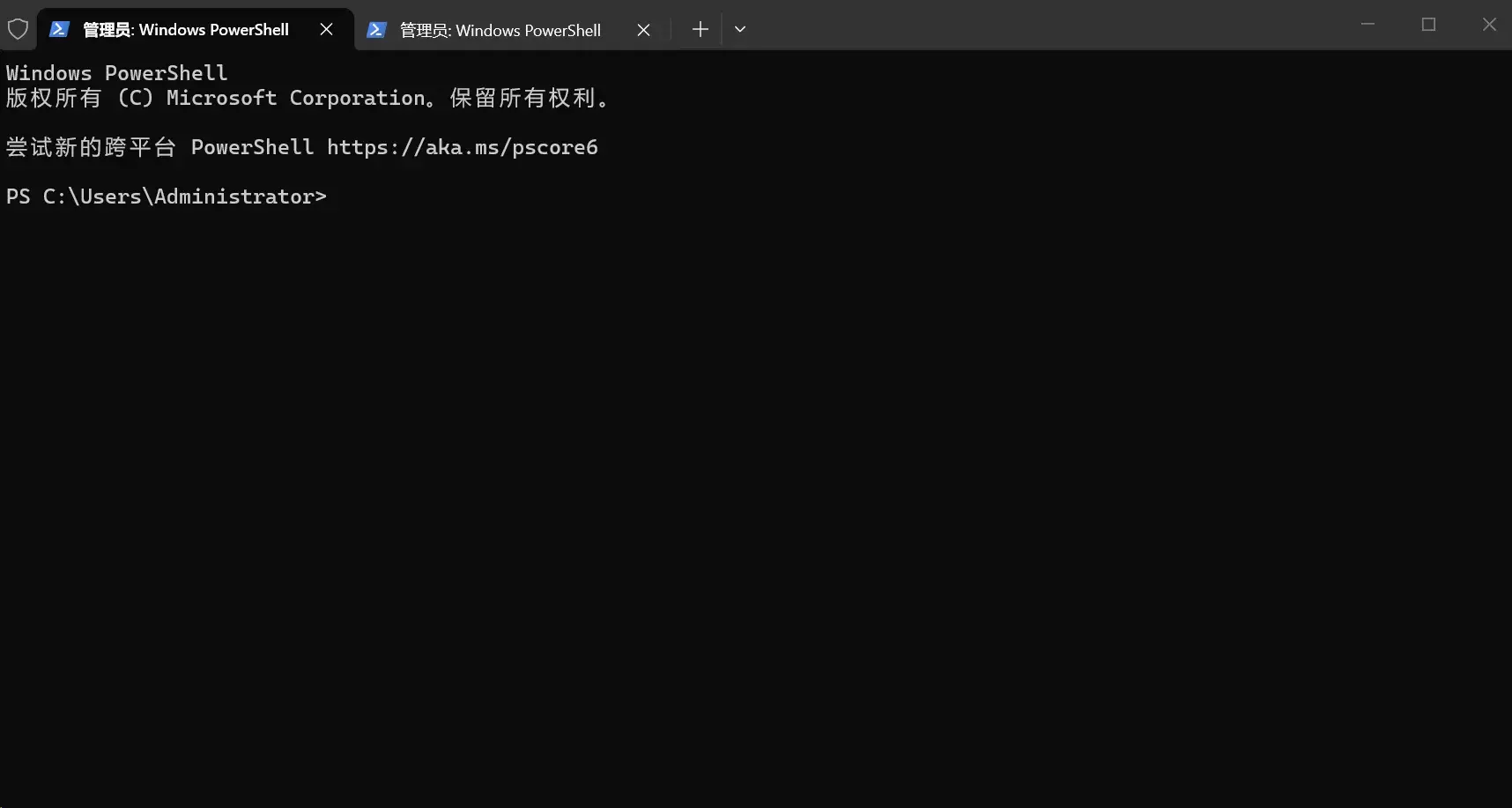
如何将 Windows Terminal作为默认bat启动?
让双击 .bat 文件时用 Windows Terminal 打开
Windows 默认使用传统的 cmd.exe 控制台来运行 .bat 文件,要改变这个行为,最直接的方法是修改注册表。
操作步骤如下:
-
按
Win + R,输入regedit并回车,打开注册表编辑器。 -
导航到以下路径:
HKEY_CLASSES_ROOT\batfile\shell\open\command -
在右侧窗格,双击 (默认) 值,将其修改为以下内容,然后点击“确定”:
wt.exe -w 0 new-tab -d . "%1" %*
这个命令的含义是:
-
wt.exe:启动 Windows Terminal。 -
-w 0:如果已有终端窗口,则在新标签页中打开,而不是新开窗口。 -
new-tab:新建一个标签页。 -
-d .:将工作目录设置为当前.bat文件所在的目录。 -
"%1" %*:传递文件路径和可能的参数。
-
注意:修改注册表前建议先备份。如果之后想恢复默认,只需将 (默认) 值改回
"%1" %*即可。