改一个配置文件,用系统记事本打开是一片乱码;想确认一个下载文件的开头到底是不是 GZIP 头,得再装一个十六进制工具;排查「这个文件是 GBK 还是 UTF-8」又要换一个软件……日常「看文件」这件小事,被拆成了好几个程序。Skylark 把这些活合并到一个程序里:它既是支持 40 多种语言语法高亮的文本编辑器,又内置了能秒开大文件的十六进制编辑器,还顺手塞进了 SQLite/MySQL/PostgreSQL/Redis 客户端、SFTP 远程管理、Lua 脚本引擎。开源、绿色、12 MB 出头的便携包,解压就能用。
下载地址
| 网盘 | 文件 | 大小 |
|---|---|---|
| 123 网盘下载 | skylark_x64-v4.0.21.7z | 12.15 MB |
| 蓝奏云下载 | skylark_x64-v4.0.21.7z | 12.10 MB |
| 夸克网盘下载 | skylark_x64-v4.0.21.7z | 12.15 MB |
| GitHub Releases | skylark_x64-v4.0.21.7z | 12.15 MB |
版本 4.0.21(官方 changelog 记录日期 2026-07-09),三个网盘提取码统一 8888。官方仓库 github.com/adonais/skylark(585 star,GPL-3.0 协议);需要 32 位版的,官方同页还有 skylark_x86-v4.0.21.7z(11.08 MB)。
一、为什么需要一个「文本 + 十六进制」二合一的编辑器
Windows 自带的记事本,遇到 UTF-8 无 BOM 的中文、遇到超大的日志文件、遇到二进制内容,基本都会掉链子:要么乱码,要么卡死,要么直接显示成一堆方块。而专门为「看十六进制」装的工具(比如 HxD)又不能当日常编辑器用,语法高亮、编码转换都没有。
结果是很多人的电脑里同时躺着「一个文本编辑器 + 一个十六进制工具 + 一个编码转换小工具」。Skylark 的判断是:这几件事本来就该在同一个窗口里完成——你正在编辑的文件,按一下 Ctrl+H 就切到十六进制视图,看完了再切回来,光标位置、文件内容都是同一份,不用来回复制。
它用 C 语言 + Win32 SDK 写成,官方功能说明里的自我定位是「开源、小巧、绿色、秒开」。这三点在实际使用中都能感知到:主程序 skylark.exe 只有 212 KB,整个便携目录解压后也就几十 MB,双击几乎瞬间出界面。
二、核心功能详解
Skylark 的功能密度,在同类免费编辑器里属于偏高的。按官方功能说明(包内 share/features.md)整理如下:
文本编辑与语法高亮。 支持 40 多种常用编程语言的语法高亮,实测解压后的 conf/conf.d 目录里确实有 63 个 .lua 配置脚本,其中 50 个是语言/工具配置(C/C++、Python、PHP、Rust、Go、Julia、LaTeX、SQL、PowerShell、Nim 等都在),另有 15 个代码片段(snippets)文件。支持括号补全、关键字补全、函数原型提示、代码片段补全,以及 JSON 解析与格式化、XML/JavaScript 压缩与格式化。
内置十六进制编辑器。 这是它和普通文本编辑器拉开差距的地方。大文件秒开,不会把整个文件读进内存;文本文件的十六进制默认按 UTF-8 显示(这样多字节中文能完整看到),如果想看文件的原始字节,把标签页拖出编辑器即可。内置「二进制文件转 C 数组」这类小众但实用的功能。
编码支持与转换。 自动识别 100 多个国家/地区的字符编码(UTF-8/16/32、GB18030、BIG5、Shift-JIS、ISO-8859 系列、各类 CP 代码页等),识别错了还能手动指定;在状态栏菜单里就能做编码之间的相互转换。这对处理老项目里 GBK/UTF-8 混用的文件特别有用。
内置数据库与 Redis 客户端。 直接内置了 SQLite3、MySQL、PostgreSQL、Redis 客户端,能直接在编辑器里跑 SQL 和 Lua 脚本。实测 plugins 目录里带着 libmysql.dll(7.19 MB)、libpq.dll、oci.dll、hiredis.dll 等连接库,不是只挂个名字的空壳。
文件管理器与 SFTP。 内置文件管理器(本地 + 远程),支持 SFTP 远程管理,能直接编辑服务器上的文件;4.0.21 版还给文件管理器加上了 SHA512 校验和 U 盘支持。
命令窗口(类 Vim)。 连按两次 Alt 打开命令窗口,支持 vim 风格命令:w 保存、wq 保存并关闭、%s/foo/bar/gi 全文替换、g2 跳到第 2 行、exec notepad.exe 启动外部程序、run 运行 Lua 脚本等。
AI 对话。 命令窗口里 ai 你的问题 就能和配置好的大模型对话,支持多轮与流式输出,默认接的是阿里云百炼的 deepseek-r1(需自行在配置里填 URL 和 API Key)。
PDF/电子书阅读。 内置 SumatraPDF 插件,可以直接在 Skylark 里打开 PDF 和 epub,不必再装阅读器。
二维码与转换工具。 内置二维码转换、简繁转换、半角全角符号转换,以及常用密钥算法的加密解密、图片转 base64。
主题与绿色。 可视化主题定制,一级菜单操作,支持跟随系统暗黑主题;官方明确「纯绿色,不写注册表,不注入资源管理器,不在安装目录之外写入任何东西」。
三、完整安装教程
Skylark 是绿色便携软件,没有安装程序,整个过程就是「解压 → 双击」:
- 下载上面的
skylark_x64-v4.0.21.7z(12.15 MB)。 - 解压。这是 7z 格式,Windows 自带的资源管理器解不了,用 7-Zip 或 Bandizip 右键解压到任意目录(比如
D:\Tools\skylark)。不建议放在 C 盘根目录或带中文的深层路径。 - 运行。进入解压出来的
skylark_x64目录,双击skylark.exe即可,无需管理员权限,无需安装运行库。 - 首次启动会自动在
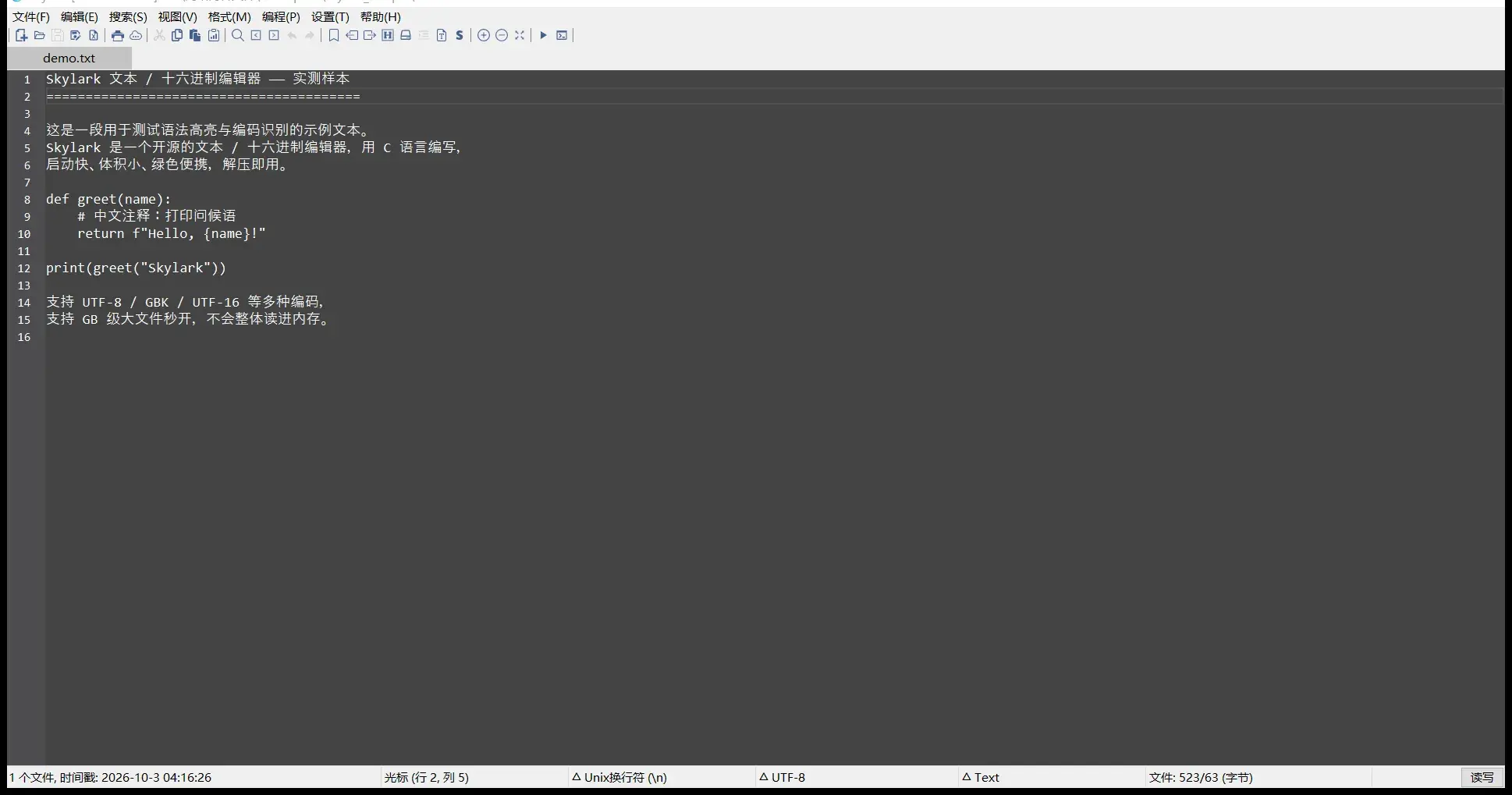
conf目录生成用户配置文件;界面上方是一级菜单(文件/编辑/搜索/视图/格式/编程/设置/帮助),左边是标签页。 - 卸载 = 直接删掉整个目录。它不在注册表、不在
AppData里留东西(官方说明如此),删干净不留痕。
实测环境为 Windows x64,下载官方 GitHub Releases 的 x64 便携包,解压后目录结构包含 skylark.exe、euapi.dll、conf、locales、plugins、lua、share、examples 等。locales 目录里有 en-us.dll、zh-cn.dll、zh-tw.dll 三种界面语言,简体中文开箱可用。
提示:如果要从 U 盘运行,把整个
skylark_x64文件夹拷过去即可,配置和会话都跟着走。
四、配置示例
Skylark 的配置几乎全是纯文本文件,放在 conf 目录下,改完保存即时生效,不需要重启。
主配置文件 conf/skylark.conf。 主题、字体、编码默认值、大文件阈值、AI 接口地址与 API Key 等都在这里。官方在 4.0.11 版加了一条:文档大于 200 MB 时默认不做词法解析(避免卡顿),这个阈值也能在配置里调。
命令窗口手动指定编码。 当 Skylark 自动识别编码出错时,连按两次 Alt 打开命令窗口,输入:
enc=cp861          # 手动指定读入编码(vim 风格)
fenc=utf-8         # 指定保存时的编码
w                  # 立刻保存,让 fenc 生效
这套 enc= / fenc= 的写法,对有编程或 Vim 经验的人来说几乎零学习成本。
clang-format 格式化。 支持全局配置文件,把 .clang-format(或 __clang-format)放进 conf 目录即可,plugins/clang-format.dll(3.27 MB)会调用它格式化 C/C++ 代码。
自定义语法高亮。 conf/conf.d 下的每个 .lua 就是一种语言的配置,照着现有文件改就能加一门自定义语言;conf/script-opts 下则是用户覆盖层(user_*.lua),官方升级时不覆盖你的改动。
AI 对话。 在配置里填好大模型 URL 和 API Key 后,命令窗口输入 ai 帮我解释这段正则 即可,支持多轮对话与流式输出。
五、使用场景
- 修配置、改脚本:ini/conf/json/yaml 这类文件打开即用,比记事本可靠,编码和换行符(CRLF/LF)一目了然。
- 排查编码乱码:老项目里的 GBK 文件被当 UTF-8 打开是乱码,用
enc=指定正确编码,再fenc=utf-8转存,一步到位。 - 看二进制文件头:拿到一个不知类型的文件,
Ctrl+H切十六进制,看开头几个字节就能判断是不是 ZIP/GZIP/PNG。 - 大日志文件检索:几 GB 的日志用普通编辑器会卡死,Skylark 的十六进制与文本引擎都是流式处理,秒开不占内存。
- 顺手连数据库:写 SQL 时想快速看一眼表结构,直接在同一个程序里连 MySQL/PostgreSQL/SQLite 跑查询。
- 临时改服务器文件:用内置 SFTP 连上去直接改,不用另开 FTP 工具。
六、同类对比
| 维度 | Skylark | Notepad++ | HxD | VS Code |
|---|---|---|---|---|
| 文本编辑 | 支持,40+ 语言高亮 | 支持,插件丰富 | 不支持 | 支持 |
| 十六进制编辑 | 内置,秒开大文件 | 需装插件 | 专业 | 需装扩展 |
| 编码转换 | 内置 100+ 编码互转 | 部分支持 | 有限 | 有限 |
| 数据库/Redis | 内置客户端 | 无 | 无 | 需装扩展 |
| 体积/启动 | 便携 12 MB 级,秒开 | 轻量 | 轻量 | 较重 |
| 授权 | GPL-3.0 开源免费 | 开源免费 | 免费 | 开源免费 |
一句话总结定位:Notepad++ 是纯文本编辑器,HxD 是纯十六进制工具,VS Code 是重型 IDE,而 Skylark 想当的是「中间那个什么都顺手能做一点」的轻量全能选手。它不追求插件生态的广度,胜在把常用的几件事原生做进一个绿色程序里。
七、实测记录
以下是本次在 Windows x64 上的真实实测结果,事实均可回溯:
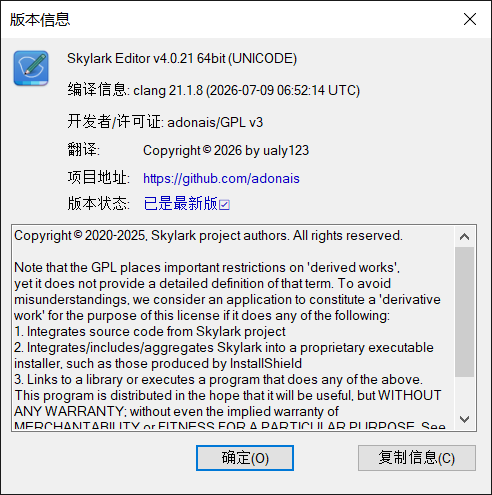
- 版本确认:程序内「帮助 → 关于」显示
Skylark Editor v4.0.21 64bit (UNICODE),编译信息clang 21.1.8 (2026-07-09 06:52:14 UTC),开发者/许可证adonais/GPL v3,版本状态显示「已是最新版」。 - 包体大小:官方 GitHub Releases 的
skylark_x64-v4.0.21.7z为 12,739,499 字节(约 12.15 MB),与 GitHub API 返回的字节数一致。 - 解压结果:主程序
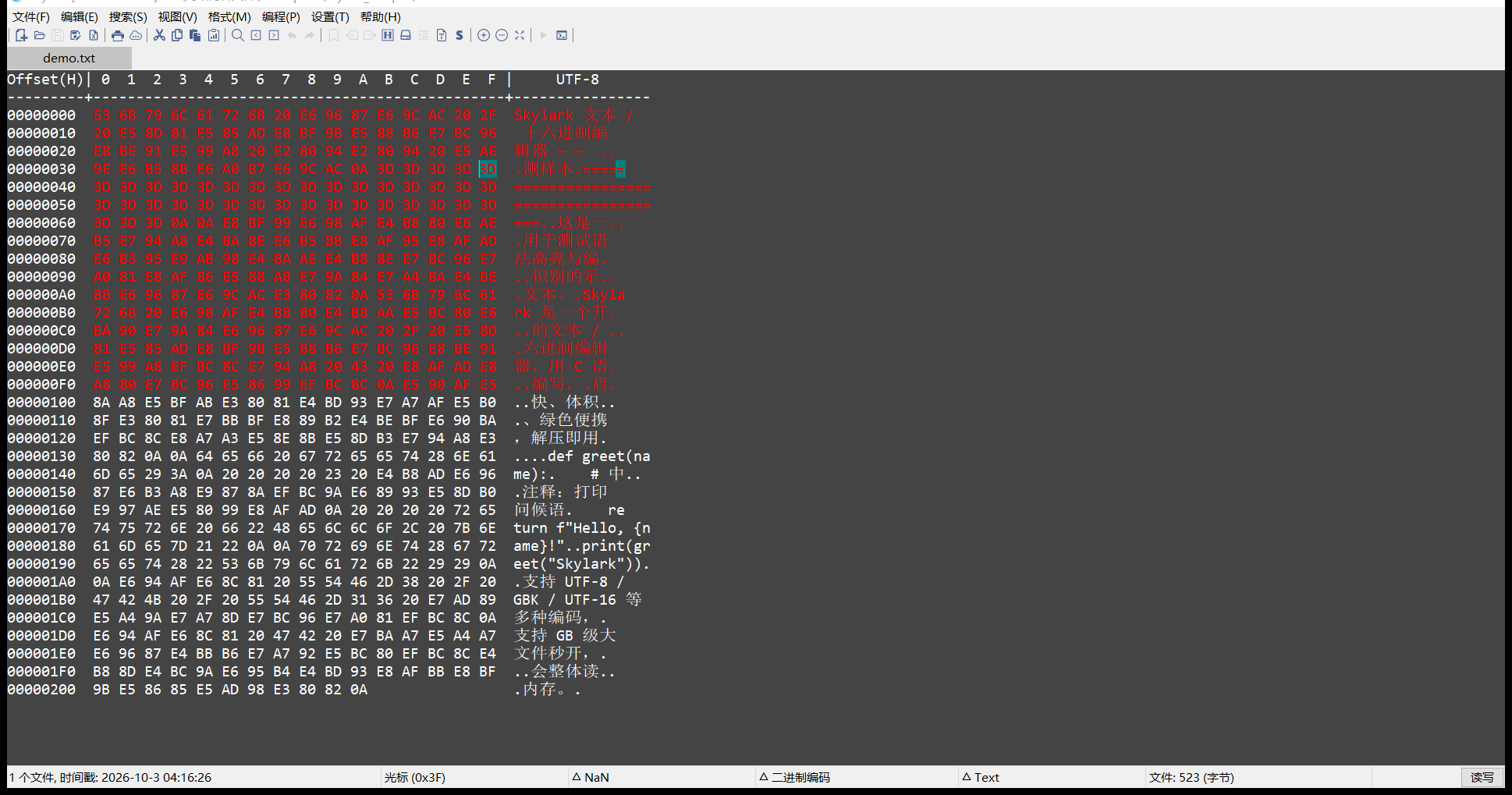
skylark.exe212,480 字节;euapi.dll8.08 MB;plugins目录 13 个文件,含libmysql.dll(7.19 MB)、SumatraPDF.exe(13.90 MB)、clang-format.dll(3.27 MB)等。 - 文本视图实测:打开一份 523 字节的 UTF-8 测试文本,Python 代码语法高亮正常,状态栏显示光标位置、
UTF-8编码、Unix换行符、文件字节数 523。 - 十六进制视图实测:
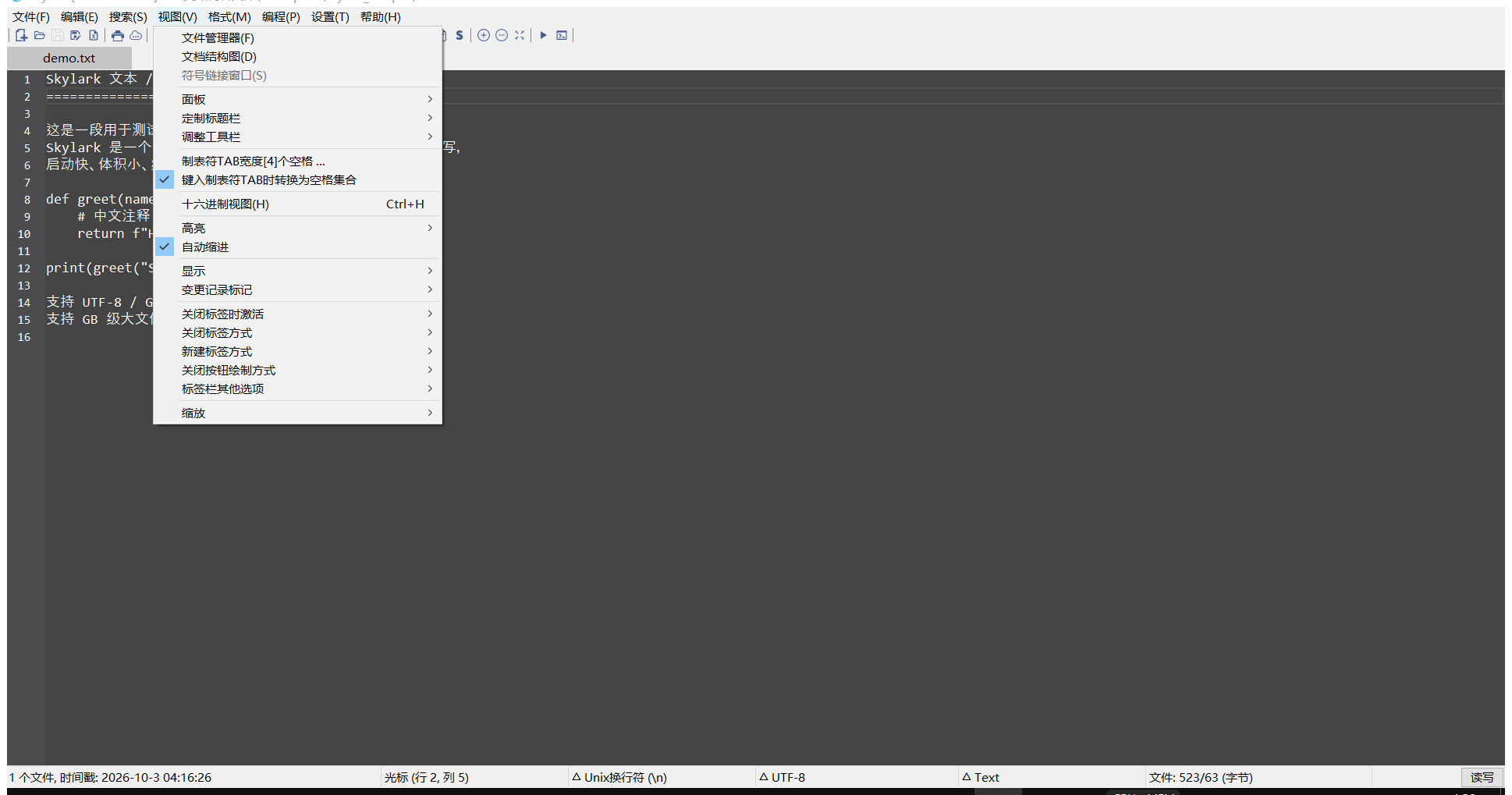
Ctrl+H切换成功,左侧偏移地址、中间十六进制字节、右侧 ASCII 对照三栏正常,状态栏从文本模式切到二进制编码,光标显示为十六进制偏移0x3F。 - 菜单导航实测:「视图」菜单里「十六进制视图(H)」直接可见,快捷键标注
Ctrl+H。
八、总结
Skylark 的取舍很清楚:不拼插件生态,而是把「文本编辑 + 十六进制查看 + 编码转换 + 数据库客户端 + SFTP」这些高频操作原生做进一个 12 MB 级的绿色程序里,用 C 写、启动快、不写注册表。对于「不想为看个文件头专门装工具、又觉得 VS Code 太重」的用户,它填的正是这个空档。
本次实测确认:v4.0.21 为当前官方最新版(2026-07-09 发布),便携包解压即用,文本视图与十六进制视图切换正常,简体中文界面开箱可用。三个网盘(123 / 蓝奏 / 夸克)均已上传同名 skylark_x64-v4.0.21.7z 并实测链接有效,提取码统一 8888。
如果你也在用「一堆小工具拼凑着看文件」,Skylark 值得占一个绿色目录的位置。
包安全与下载校验
本包来自官方 GitHub Releases(仓库 adonais/skylark),官方 x64 便携包字节数为 12,739,499(约 12.15 MB),下载后可与本文列出的数字核对。程序为纯绿色,解压即用、不写注册表、不在安装目录外落文件。个人上传的网盘副本已提交 VirusTotal 扫描,报告待补扫后更新;对下载来源有顾虑的话,建议优先取用官方 Releases 的原始包。