C 盘一红,最省事的做法不是重装,而是把临时文件、日志、缓存这些「确定的垃圾」扫出去。C盘清道夫是吾爱破解作者 cw1984 发布的免费清理工具,单文件免安装、体积不到 1MB,扫描结果按「安全 / 谨慎」分级列出、默认只勾安全项,把误删风险降到最低(来源:吾爱破解 52pojie.cn thread-2121758 原创发布帖)。
下载地址
| 渠道 | 地址 |
|---|---|
| 123 网盘 | https://1626683.share.123pan.cn/123pan/ekeA-iSZw?pwd=8888# |
| 夸克网盘 | https://pan.quark.cn/s/78777924c17e |
| 蓝奏云 | https://ddos.lanzouc.com/iD0vB4aua6qh |
| 原帖 | www.52pojie.cn/thread-2121758-1-1.html |
提取码统一:8888(原帖作者蓝奏直链 https://cw1984.lanzoum.com/iFQzt47tdrzg 密码 cw1984)
单文件 C盘清道夫v4.0.exe,实测体积 834 KB,免安装、不写注册表。
实测信息
本次实测 v4.0(作者 2026-09-11 最后更新),Windows 11 x64。程序启动即带管理员标识(清理系统目录需要提权),主界面如下:
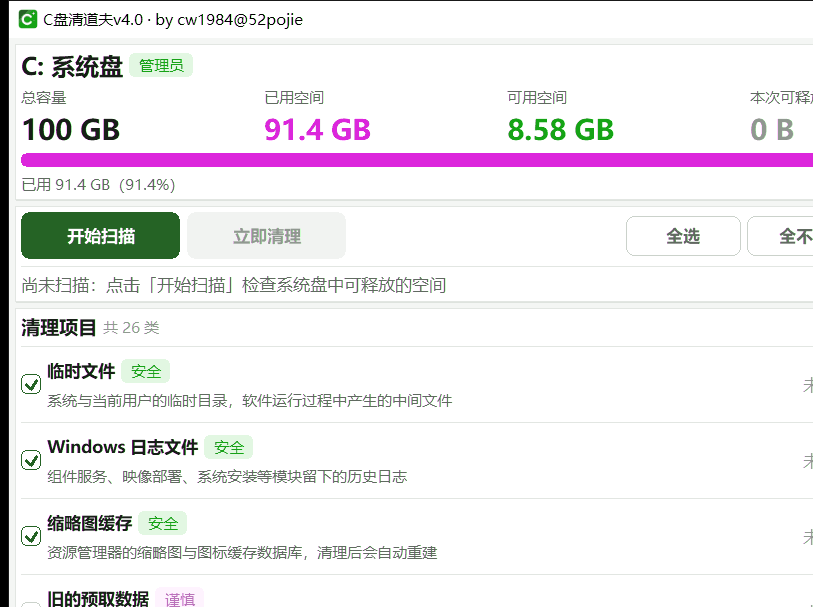
界面上半部分是 C 盘总览:总容量、已用空间、可用空间、本次可释放,配一条醒目的占用进度条(本机这块 100GB 系统盘已用 91.4%,红条触目)。下半部分列出全部 26 类清理项,每一项都带风险标签和一句人话说明——「临时文件(安全):系统与当前用户的临时目录」「Windows 日志文件(安全):组件服务、映像部署留下的历史日志」「缩略图缓存(安全):清理后会自动重建」,往下还有「旧的预取数据(谨慎)」这类需要你自己拿主意的项。默认只勾「安全」级,谨慎/高风险项要手动勾选,这个交互设计对新手很友好。
操作就两步:点「开始扫描」统计各类垃圾占用,点「立即清理」执行;右上角有全选/全不选。
功能亮点
清理范围覆盖系统临时目录、Windows 更新缓存(SoftwareDistribution,更新后常残留数 GB 旧补丁)、浏览器缓存与 Cookie、系统日志、缩略图缓存、回收站等,并带注册表无效项清理——v4.0 的注册表清理改用安全哈希算法验证注册表项,比老版更稳(来源:原帖更新日志)。
版本演进也值得一提:从 2.0 修复 combase.dll 依赖和第三方精简版 Win11 重启问题,到 3.0 压缩到 670KB 并支持 Win7–Win11 全部 64 位系统,再到 4.0 重写扫描/清理引擎、修复扫描卡顿——作者一直在按回帖反馈迭代。
其他功能
注意两点:一是微软应用商店里有一款同名收费软件,和这个不是一回事,别下错(来源:工具姬收录页提醒);二是清理类工具的通用原则同样适用——先看每一项的说明再勾选,正在跑 Windows 更新时不要清更新缓存,重要数据照常备份。
同类对比:想要更全面的可选开源的 BleachBit 或 Windows 自带存储感知;C盘清道夫的定位是「免安装、单文件、开箱即用」,适合丢在 U 盘里给别人的电脑应急清盘。
软件信息
| 项目 | 内容 |
|---|---|
| 软件名称 | C盘清道夫 |
| 当前版本 | v4.0(2026-09-11 更新) |
| 作者 | cw1984(吾爱破解原创发布区) |
| 授权 | 论坛免费发布(闭源) |
| 适用平台 | Windows 7–11 64 位 |
| 形态 | 单文件 exe,834 KB,需管理员运行 |
总结
C 盘爆红又不想折腾的场合,这个 834KB 的小工具思路很清楚:安全项默认勾好、谨慎项自己决定、一键扫描一键清理。发布近一年作者仍在按反馈修 bug,靠谱度在论坛工具里算高的。下载认准吾爱破解原帖,运行前照例先做一次病毒扫描。