Windows 越用越慢、开机越来越久,多半不是硬件问题,而是自启动项越堆越多——装过的软件留了后台,卸掉的程序留了启动键。Autoruns 是微软 Sysinternals 出品(Mark Russinovich)的免费工具,官方定位是「对任何启动监视器的自动启动位置都有最全面的了解」(来源:微软官方中文文档 learn.microsoft.com/zh-cn/sysinternals/downloads/autoruns)。
功能亮点
它覆盖的位置远多于任务管理器和 msconfig 的「启动」页:登录项、Explorer 加载项(含右键菜单外壳扩展、工具栏)、IE 加载项与 BHO、Appinit DLL、映像劫持、启动执行映像、Winlogon 通知 DLL、Windows 服务与驱动、计划任务、Winsock 分层服务提供商、媒体编解码器(来源:微软官方中文文档)。第三方指南的说法更直白:任务管理器的「启动」标签页只覆盖启动文件夹和少数注册表 Run 键,这正是 Autoruns 能替代或补充它的核心原因(来源:第三方使用指南)。
使用方法
上手第一步通常是收窄视野:Options 里勾选 Hide Microsoft Entries(隐藏已签名的 Microsoft 项),再按 F5 刷新,剩下的基本就是第三方自启动映像(来源:微软官方中文文档的隐藏 Microsoft 项/-m 选项;52pojie 帖内实测步骤同样这么做)。它还支持查看其他用户账户下配置的自启动映像。
处置动作有三种:取消勾选即禁用该自启动项,Delete 菜单项删除这条自启动配置,「跳转到项目」直接定位到注册表或文件系统位置;如果 Process Explorer 正在运行,Entry 菜单还能直接打开对应进程的属性对话框(来源:微软官方中文文档)。
安全检查
安全向的两个功能值得单独提:Options 里可开启签名验证(-s),以及 VirusTotal 哈希/文件提交查询(-vt / -v[rs]),加 -u 可只列出 VirusTotal 未知或非零检测的文件。它本身不清理恶意软件,但能发现持久化在启动位置的恶意项(来源:微软官方中文文档与第三方使用指南)。这两个开关都在 Options 对话框里,本文只放主界面实拍图,选项面板未截图。
命令行用法
命令行场景用 autorunsc:常用参数有 -a 选类别(* 全部、l 登录项、s 服务与驱动、t 计划任务、w Winlogon 等)、-m 隐藏 Microsoft 项、-z 扫描脱机的 Windows 系统、user 参数按用户账户过滤,输出可导出 CSV/制表符/XML(来源:微软官方中文文档)。
版本线索两路不一致,这里说清楚:微软官方 Learn 中文页面标注的是 v14.3(页面 Published: June 17, 2026);52pojie 的分发帖标题为 14.11(2025-05-11),另有 14.05 汉化版(2021-10-13 更新,修复 .arn 文件打不开和比较的报错)与 v13.98(2020-09-11)。以官方页为准记为 v14.3,论坛的 14.11 作为分发版本线索保留(来源:微软官方中文文档、52pojie 三个主帖)。
官方分发是免安装 ZIP:download.sysinternals.com/files/Autoruns.zip,约 3 MB,包内含 Autoruns.exe(32 位)、Autoruns64.exe(64 位)、Autoruns64a.exe(ARM64),以及命令行等价物 autorunsc.exe 及同架构版本(来源:微软官方中文文档)。52pojie 那路同样强调它是「绿色小巧、原生单执行文件」。
注意事项
一个最常见的卡点:必须「以管理员身份运行」。否则系统级服务、驱动和其他用户的条目会缺失或呈灰态,看到的全貌是不完整的(来源:第三方使用指南)。
实践里的判读方法:清理时主要看 Logon 与 Everything 两个标签页——Logon 定位拖慢开机的登录项,Everything 找卸载后残留的驱动、服务、计划任务。黄色高亮表示软件已卸载但启动键残留,路径显示 File not found 的也属于这一类(来源:第三方使用指南与 52pojie 帖内实测)。
2026-06-02 的一条求助帖里给出了可直接照做的完整处置步骤:管理员运行 Autoruns → Options 勾选 Hide Microsoft Entries 并 F5 刷新 → Ctrl+F 搜 wab.dll 与 music.dll → 路径显示 File not found 或指向 Windows Mail 的直接取消勾选 → 再把黄色高亮项通排一遍(来源:52pojie tid=2110732 最佳答案)。
安全前提两路说法一致:只要不禁用必要的 Windows 服务或驱动,它就是安全的;不要盲目删除启动项,先取消勾选禁用、重启观察无影响后再删(来源:52pojie 帖内反复强调的注意事项与第三方使用指南)。
实测信息
本次实测的是官方 v14.3,从 download.sysinternals.com 直接拉的绿色 ZIP,3.04 MiB,解压即用,无需安装。包内一共 7 个文件:Autoruns.exe / Autoruns64.exe / Autoruns64a.exe 三个图形版,autorunsc.exe / autorunsc64.exe / autorunsc64a.exe 三个命令行等价物,外加一份 Eula.txt。
版本与作者信息跑命令行就能拿到,autorunsc64.exe -h 输出(注意是 UTF-16 编码,直接读会看到字符间夹空隙):
Sysinternals Autoruns v14.3 - Autostart program viewer
Copyright © 2002-2026 Mark Russinovich
Sysinternals - www.sysinternals.com
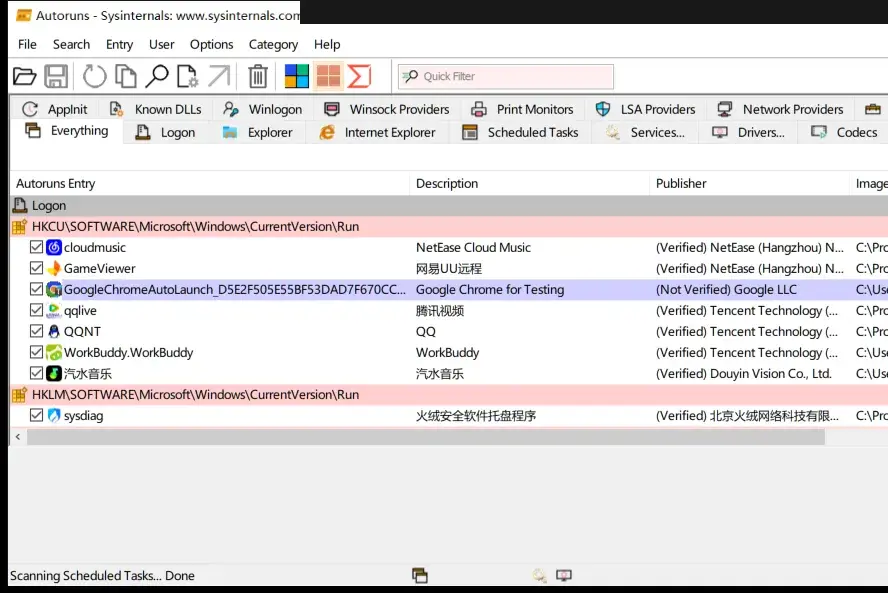
上面那张主界面截图就是实拍:顶部两排是分类标签,第一排是 Everything、Logon、Explorer、Internet Explorer、Scheduled Tasks、Services、Drivers、WMI 等,第二排是 AppInit DLLs、Known DLLs、Winlogon、Boot Execute、Image Hijacks、Winlogon、Print Monitors、Network Providers、LSA Providers 等细分位置;下方表格按 Autoruns Entry、Description、Publisher、Image Path 四列排列,每行前的勾选框就是禁用开关。底部状态栏扫描完成时显示 Scanning Scheduled Tasks... Done。
有两点要如实说明。其一,必须以管理员身份运行,否则系统级服务、驱动和其他用户的条目会缺失;用 autorunsc64.exe -accepteula -a 在非管理员会话下枚举会直接返回 -1,什么都列不出来——这不是坏了,是权限不够。其二,截图里的 Image Path 列会完整显示 C:\Users\... 这类本机路径,属于隐私信息,本文已把该列裁掉。
下载地址
提取码统一:8888
本软件为绿色便携版,无需安装,解压即用。文件名 Autoruns.zip,3.04 MiB,SHA-256 为 7b3a8eed819f732a3e4c134aecaeaebb8d643a46490ccddb82cc8a1a745c4cf7。解压后含 GUI 与命令行两套:Autoruns64.exe / Autoruns.exe 是图形版,autorunsc64.exe / autorunsc.exe 是命令行版,另有 Autoruns64a.exe 等 32 位兼容版本。
官方直链认准 download.sysinternals.com/files/Autoruns.zip(来源:微软官方中文文档)。
软件信息
| 项目 | 内容 |
|---|---|
| 软件名称 | Autoruns |
| 当前版本 | 14.3(微软官方 Learn 页面标注) |
| 软件类型 | 系统自启动项查看与管理 |
| 发行方 | 微软 Sysinternals(Mark Russinovich) |
| 授权 | Sysinternals License(免费) |
| 适用平台 | Windows |
| 官网 | https://learn.microsoft.com/zh-cn/sysinternals/downloads/autoruns |
| 下载 | https://download.sysinternals.com/files/Autoruns.zip |
总结
总结:Autoruns 属于「装上不常开,但一出事就要用」的那类工具——免安装、免费、覆盖比任务管理器全得多,是排查开机慢和卸载残留的第一站。它不杀毒,管的是「谁在跟着系统一起起来」。至于它和你现在用的启动项管理工具谁更顺手,欢迎实测后留言交流。