装了一堆软件又卸不干净,是 Windows 用户的老毛病:用系统自带的卸载跑完官方卸载器,程序目录、缓存文件夹和注册表项还留着一堆;碰上卸载器损坏、或者压根没提供卸载入口的流氓软件,更是一点办法都没有。Geek Uninstaller 就是专门干这件事的小工具——把「卸载」这一步做彻底(来源:geekuninstaller.com 官网)。
它的特点是「小而专」:免费版只有一个可执行文件,ZIP 包 3.04MB、7Z 包 2.11MB,无需安装、便携运行;在 64 位 Windows 上以原生 64 位程序运行,界面支持 40 多种语言,还内置暗色模式(来源:geekuninstaller.com 官网与下载页)。
下载地址
| 网盘 | 文件 | 大小 |
|---|---|---|
| 123 网盘下载 | geekuninstaller-1.5.5.zip | 3.1MB |
| 夸克网盘下载 | geekuninstaller-1.5.5.zip | 3.1MB |
| 蓝奏云下载 | geekuninstaller-1.5.5.zip | 3.1MB |
提取码统一 8888。官网直链为 geekuninstaller.com/geek.zip。
实测信息
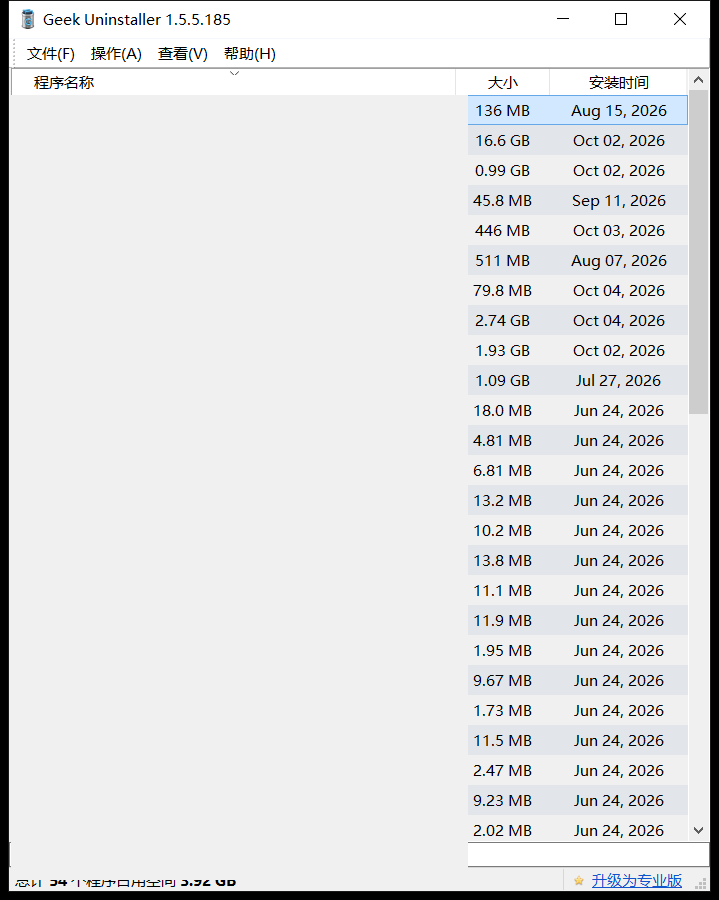
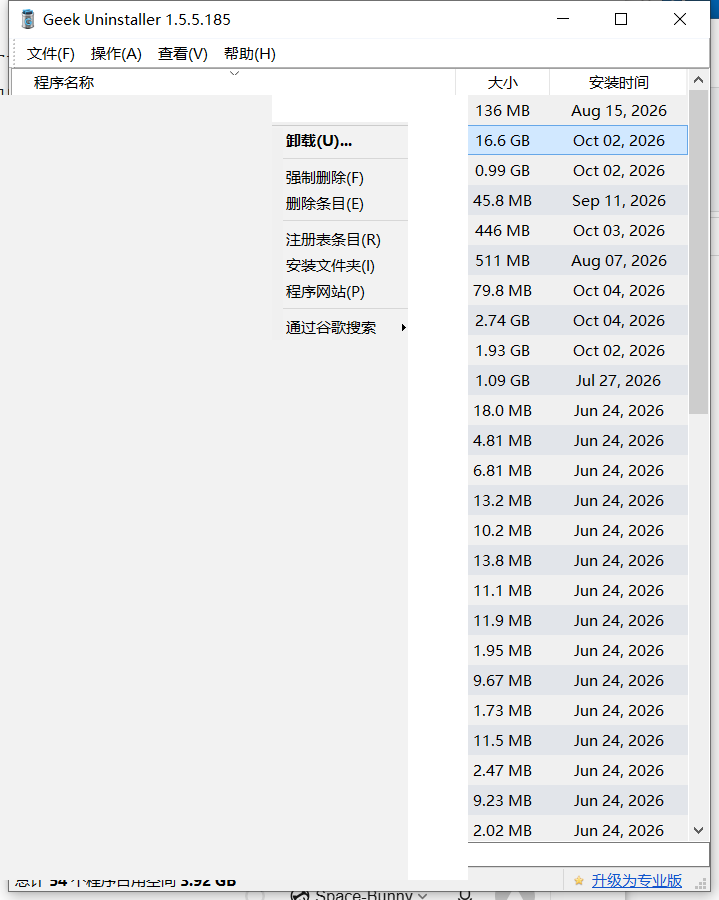
本次实测环境为 Windows 10 21H2(x64)。解压 geek.zip(3.06MB)得到单个 geek.exe,双击秒开,无需安装——它只是提示需要管理员权限才能正常卸载程序。主界面是经典的三列表格:程序名称、大小、安装时间,本机 54 个已安装程序全部列出,底部一行汇总「总计 54 个程序占用空间 3.92 GB」。列表支持即打即定位的搜索,选中程序后右键即出完整操作菜单。
功能亮点
核心是两把「刷子」。一是 Clean Removal(干净卸载):跑完程序自带的卸载器后,它会再做一次深度扫描,把残留的文件和注册表项一并清掉;二是 Force Removal(强制卸载):对付损坏的、卸载器报错的顽固程序,直接移除(来源:geekuninstaller.com 官网)。右键菜单里还能单独清理注册表条目、打开安装文件夹、访问程序官网,卸载前先看一眼装了什么东西在机器上。
其他功能
除了传统桌面程序,它还能卸载 Microsoft Store 应用,在 Windows 8/8.1/10/11 上都支持,通过 View 菜单或 Ctrl+Tab 在桌面程序和商店应用之间切换;近期安装或修改过的程序会用紫橙色高亮标出(来源:geekuninstaller.com 官网)。版本和更新方面,官网最新版本是 1.5.5.185(2026-09-22),主要修了「在删除残留时关闭向导导致崩溃」等问题,并支持随时中止移除和残留列表构建(来源:geekuninstaller.com 下载页更新日志)。需要区分免费版和付费版:免费版「100% free」但仅限个人使用、不含官方支持;如果想用实时安装监视、启动项管理、批量卸载和更现代的界面,官方另有一个基于同源代码的商业版 Uninstall Tool(即 Geek Uninstaller Pro),终身授权 24.95 美元起(来源:geekuninstaller.com 下载页)。下载认准官网 geekuninstaller.com/download,不要从第三方「卸载大师」类站点下载,避免被捆绑。
软件信息
| 项目 | 内容 |
|---|---|
| 软件名称 | Geek Uninstaller |
| 当前版本 | 1.5.5.185(2026-09-22) |
| 软件类型 | 免费(仅限个人使用) |
| 适用平台 | Windows 11/10/8.1/8/7(32/64 位) |
| 软件语言 | 简体中文等 40+ 种 |
| 包体积 | ZIP 3.04MB / 7Z 2.11MB |
| 官网 | geekuninstaller.com |
总结
Geek Uninstaller 属于那种「装上就不折腾」的工具——体积小、免安装、干完活就走,专治卸载不干净的残留。它的免费版对个人用户完全够用,至于它和你机器上现有的卸载工具谁清得更干净,欢迎实测后留言交流。