想在电脑上玩手游,却只能盯着小小的手机屏幕戳来戳去;开会、直播、录教程时想把手机画面投到大屏,结果系统自带的投屏不是延迟高就是有水印,更别说用鼠标去点手机;手机放在桌上充电,来一条消息还得放下键盘去拿手机……这些麻烦,其实一根数据线就能解决。本文要介绍的 QtScrcpy,是一款开源免费的安卓投屏工具,把手机画面实时投到电脑,还能用键盘鼠标反向控制手机,免安装、体积小、延迟低。下面从它是什么、怎么装、怎么配、怎么用一路讲清楚。
一、电脑控制手机这件事,为什么值得专门装个工具
手机投屏到电脑的需求其实非常普遍,但真正顺手的方案不多:
- 系统自带投屏(手机连接 / 无线显示):不用装软件,但延迟普遍在几百毫秒,画面糊、掉帧,而且只能看不能控——手机还是得用手点,投屏等于放了个大号预览窗。
- 商业投屏软件:功能多,但大多收费、限时长、加水印,有的还要把画面经过云端中转,隐私上让人不放心。
- 手机厂商自带的「多屏协同」:体验不错,但通常只认自家品牌的手机和电脑,换一台设备就用不了。
- 安卓模拟器:能键鼠玩手游,但跑的是另一套安卓环境,数据和你手机里的账号、进度是两回事,很多游戏还会判定模拟器。
QtScrcpy 走的是一条更直接的路:通过 ADB(安卓调试桥)把你手机的真实画面低延迟投到电脑,并把你电脑上的键鼠操作反向送回去。手机还是那台手机,账号、数据、进度都在,电脑只是变成了一块更大的屏和一套更好用的键鼠。而且它开源、免安装(手机端不用装 App),Windows、macOS、Linux 都能用。
二、QtScrcpy 是什么:基于 scrcpy 的开源安卓投屏与反向控制工具
QtScrcpy 的官方开源仓库是 GitHub 上的 barry-ran/QtScrcpy,截至本文发布已有 32,207 个 Star,采用 Apache-2.0 许可证,项目建于 2019 年 6 月,本次实测的版本是 v4.2.1(2026-09-19 发布)。
它并非从零造轮子,而是基于知名开源项目 Genymobile 的 scrcpy 二次开发。两者的关系可以这样理解:
| 对比项 | 原版 scrcpy | QtScrcpy |
|---|---|---|
| 界面 | SDL | Qt(图形界面,中文) |
| 语言 | C | C++ |
| 键鼠映射 | 无自定义 | 支持自定义按键映射脚本 |
| 多触点 | 无 | 支持 |
| 使用门槛 | 命令行参数 | 点按钮即可 |
原版 scrcpy 是命令行工具,参数要自己敲;QtScrcpy 把常用操作都做成了按钮和配置页,对普通用户友好得多。
按官方 README,它的核心能力包括:
- 键鼠玩安卓手游,并可在界面里编辑按键映射脚本;
- 手机录屏 / 截图,直接存到电脑;
- 简单的批量控制(群控),同时操作多台手机;
- Android 11 及以上可在电脑播放手机声音(官方标注仍在开发中);
- 免安装手机 App,即连即用;
- 低延迟:官方称 USB 投屏 1080p 延迟在 30ms 以内;
- 低 CPU 占用:纯 C++ 开发,走 GPU 视频渲染;
- 分辨率可调,最高支持安卓终端的原生分辨率。
需要说明的是,投屏与反向控制本身依赖 ADB,所以要求手机系统为 Android 5.0(API 21)及以上,并在手机端开启 USB 调试。这两点是使用前提,装软件之前先确认一下。
三、完整安装与连接教程(便携免安装,解压即用)
QtScrcpy 提供的是便携压缩包,解压即用,不写注册表、不装服务,换电脑拷走就能继续用。
第 1 步:下载与解压
从官方 GitHub Release 下载 Windows 便携包,按系统位数二选一:
- 64 位系统:
QtScrcpy-win-x64-v4.2.1.zip,约 30.9MB; - 32 位系统:
QtScrcpy-win-x86-v4.2.1.zip,约 26.8MB。
下载后解压到任意目录即可(例如 D:\Tools\QtScrcpy),文件夹里自带 QtScrcpy.exe、内置的 adb.exe 以及 scrcpy-server、按键映射示例等,无需另外安装 ADB 环境。本文文末提供网盘下载,文件与官方一致,可对照官方 sha256 校验。
第 2 步:手机开启 USB 调试
- 打开手机「设置 → 关于手机」,连续点击「版本号」7 次,开启「开发者选项」;
- 进入「开发者选项」,打开「USB 调试」;
- 用数据线把手机连到电脑,手机上会弹出「允许 USB 调试吗」,勾选「一律允许」并确定。
第 3 步:连接手机
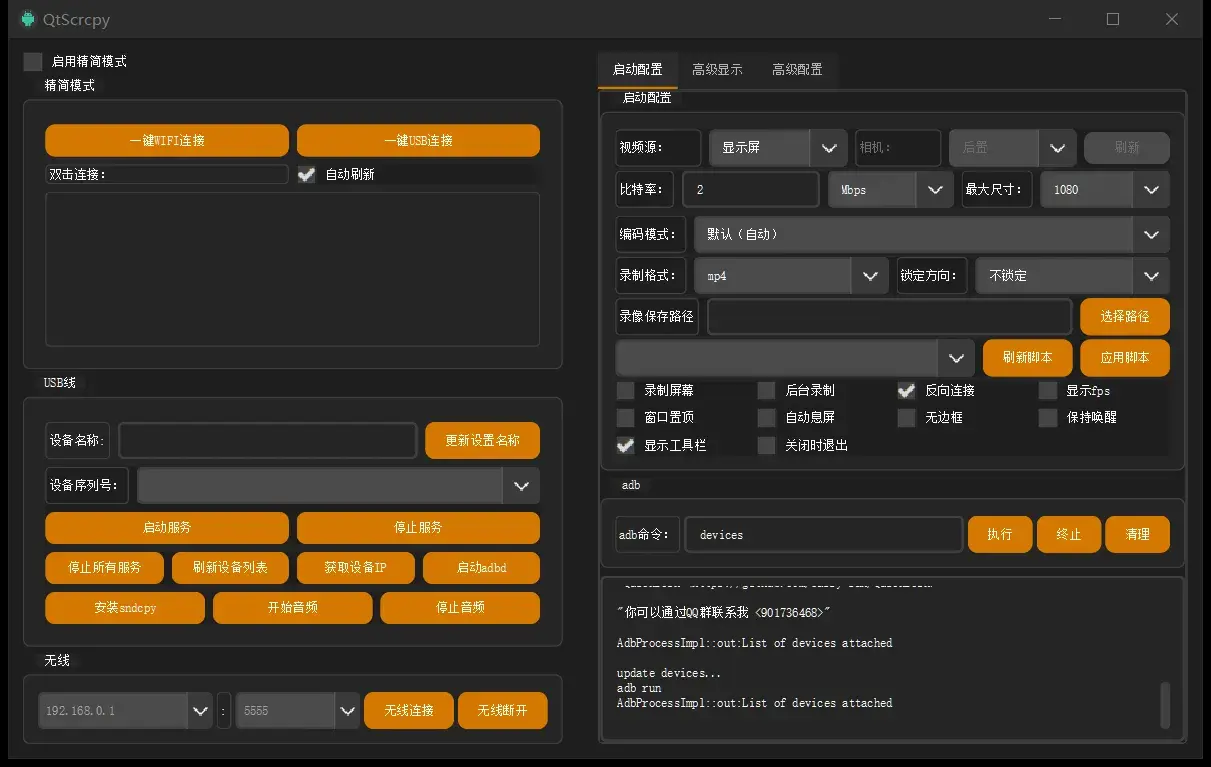
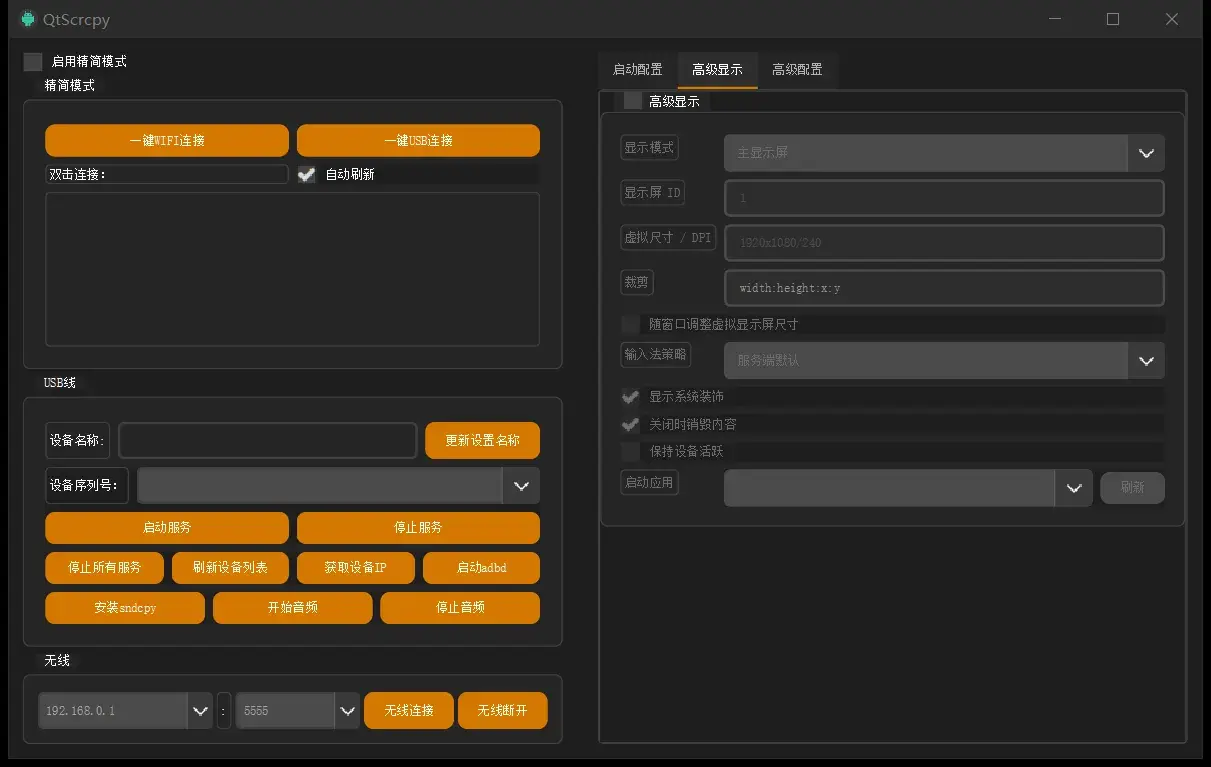
打开 QtScrcpy.exe,界面是简体中文,左侧是设备区:
- USB 连接:插好数据线后点「一键USB连接」,或先点「刷新设备列表」,在设备列表里双击你的手机;
- 无线连接:先按 USB 方式连上一次,点「获取设备IP」拿到手机在局域网里的地址,拔掉数据线后点「无线连接」,手机和电脑在同一个 WiFi 下即可无线投屏;
- 连上后,点「启动服务」开始投屏,手机画面就会出现在电脑窗口里。
第 4 步:精简模式(可选)
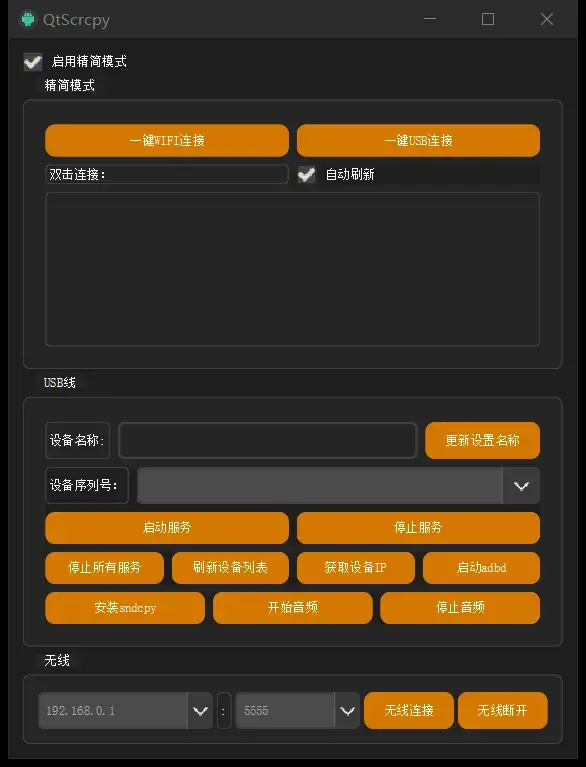
如果只想快速投屏,不想看到一堆配置项,可以勾选左上角的「启用精简模式」。窗口会收窄成一个干净的小面板,只留下「一键WiFi连接 / 一键USB连接」、设备列表和 USB 控制按钮,非常适合日常「连上就看」的场景。
四、配置示例:三个配置页怎么调
QtScrcpy 把设置分成了三个标签页,逻辑清晰。本次实测在无安卓真机接入的条件下,验证了软件在 Windows 上解压即用、简体中文界面正常、内置 ADB 服务初始化成功(日志显示 daemon started successfully 与设备列表刷新正常),下面把每个页面讲清楚。
1)启动配置(最常用)
这里是每次连接前要调的主参数:
- 视频源 / 相机:投屏画面来源,默认「显示屏」;
- 比特率(Mbps):画质与流畅度的平衡点,WiFi 环境可调低;
- 最大尺寸:可设 1080 或原生分辨率,追求清晰就拉高;
- 编码模式:默认(自动)即可,遇到花屏可尝试软解;
- 录制格式 / 录像保存路径:开启录屏时视频存哪里;
- 锁定方向:固定横屏或竖屏,录竖屏短视频很有用;
- 勾选项:录制屏幕、后台录制、显示 fps、窗口置顶、自动息屏、无边框、保持唤醒等。
2)高级显示
面向对画面有精细要求的用户:
- 显示模式 / 显示屏 ID:多屏或折叠屏机型可指定投哪块屏;
- 虚拟尺寸 / DPI:例如
1920x1080/240,模拟一块虚拟屏; - 裁剪:
width:height:x:y,只投屏幕的一部分(例如去掉状态栏); - 输入法策略、显示系统装饰、关闭时销毁内容、启动应用等。
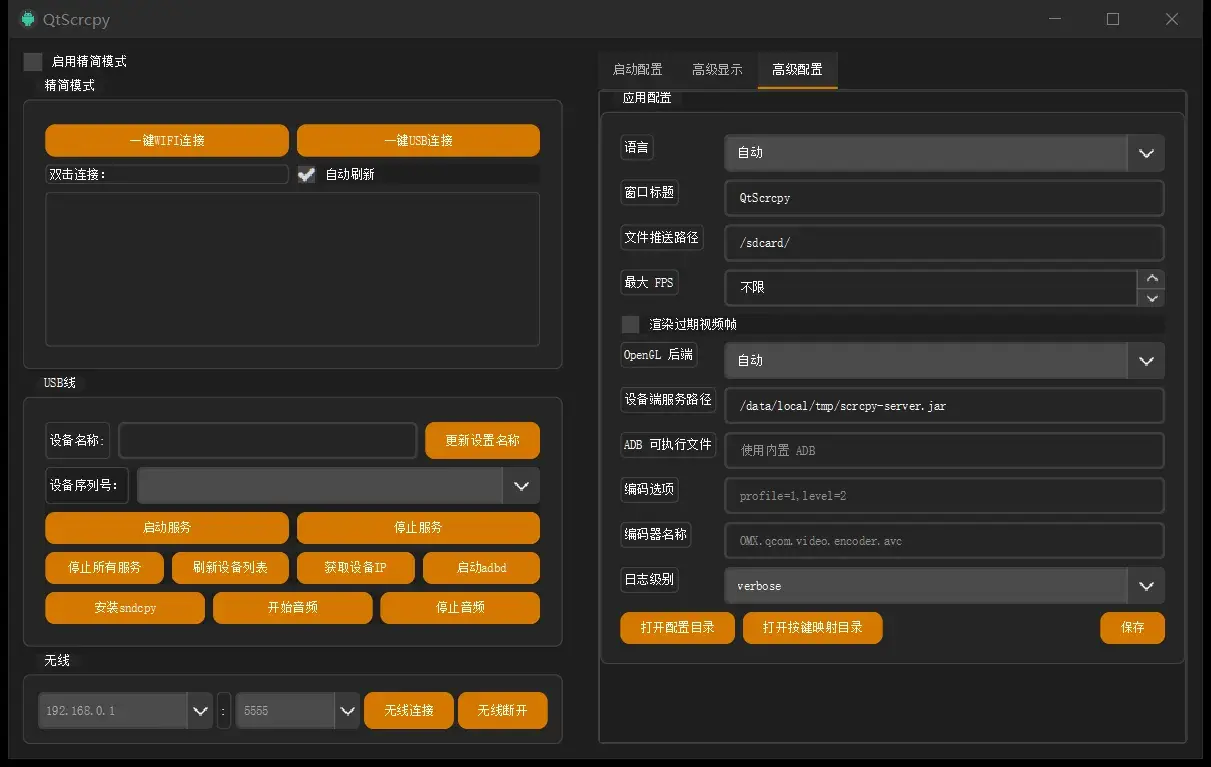
3)高级配置
这里的设置会写进程序目录下的 config/config.ini,改完点「保存」:
- 语言:
自动 / 简体中文 / English,默认「自动」,会跟随系统; - 窗口标题、文件推送路径(默认
/sdcard/); - 最大 FPS:仅 Android 10 以上支持,玩游戏可拉高;
- 渲染过期视频帧:关掉可进一步降延迟;
- OpenGL 后端:自动 / 软解 / DX 硬解 / OpenGL 硬解;
- 设备端服务路径、ADB 可执行文件(默认用内置 ADB);
- 编码选项 / 编码器名称:进阶用户可指定 H.264 编码器;
- 日志级别:排障时调到 verbose。
两个实用配置组合:
- 手游低延迟:最大尺寸设为 1080 或原生 → 最大 FPS 设为 60 → 「渲染过期视频帧」关闭 → 编码模式默认 → OpenGL 后端自动。这样画面跟手,操作响应最快。
- 省资源录屏:比特率适当调低 → 录制格式 mp4 → 勾选「后台录制」与「自动息屏」→ 录像保存路径选一个大盘。适合长时间录制手机操作教程。
五、典型使用场景
- 键鼠玩手游:在界面里加载/编辑按键映射脚本,把 WASD、鼠标视角映射到手机上,手感接近端游;官方还支持「暂停电脑画面、只用键鼠操作」的模式。
- 多开群控:做手游日常、批量操作时,可同时控制多台手机,省去一台台点。
- 会议 / 教学 / 直播演示:把手机 App 的操作实时投到大屏,配合录屏直接产出演示视频。
- 手机录屏与截图:把手机里的操作录成 mp4,或一键截图,做教程素材比手机自带录屏更可控。
- 日常办公:手机放桌上充电,用电脑回消息、刷资讯、看短视频,不用反复拿起放下。
- 老手机再利用:把闲置安卓机投到电脑,当成一块「安卓副屏」或信息看板。
六、同类方案对比
| 方案 | 费用 | 反向控制 | 延迟 | 手机端 | 备注 |
|---|---|---|---|---|---|
| QtScrcpy | 开源免费 | 支持(键鼠) | 低(官方称 1080p <30ms) | 免装 App | 支持自定义键鼠映射、群控 |
| 原版 scrcpy | 开源免费 | 支持 | 低 | 免装 App | 命令行,无图形界面 |
| 系统自带投屏 | 免费 | 不支持 | 高 | 免装 | 只能看,机型/系统受限 |
| 商业投屏软件 | 收费/限免 | 部分支持 | 中 | 常需装 App | 水印、限时长、隐私顾虑 |
一句话总结:要免费、要能反向控制、要低延迟,又不想装手机 App,QtScrcpy 是综合体验最均衡的选择;如果你习惯命令行、只要最纯粹的投屏,可以直接用原版 scrcpy。
七、常见问题(FAQ)
- 手机连不上、设备列表是空的? 先确认手机已开「USB 调试」并在弹窗里点了「允许」;换一根质量好的数据线(有些线只能充电不能传数据);Windows 可尝试安装手机厂商的 USB 驱动。
- 无线连接不稳定? 手机与电脑要在同一网段、同一 WiFi;尽量用 5GHz;必要时关闭电脑防火墙对 ADB 端口的拦截。
- 没有声音? 安卓的音频转发需要 Android 11 及以上,先在界面点「安装sndcpy」,再点「开始音频」;该功能官方标注仍在开发中,部分机型可能不支持。
- 杀毒软件报毒? 这是开源软件常见的误报(按键映射、ADB 行为容易被启发式引擎误判)。源码完全公开,可自行编译,或核对官方 sha256 后再使用。
- 想确认下载文件是否被篡改? 官方 Release 给出了 sha256,本文提供的 64 位包为
130f5c6f5d2dde1afb58775daf65060e9be007e7825f70c26c7121414f175c82,可自行校验。
八、总结与下载
QtScrcpy 用一句话概括:开源免费、免安装、低延迟的安卓投屏工具,还能用键鼠反向控制手机。它把原版 scrcpy 的能力装进了一个中文图形界面,对普通用户足够友好;三个配置页又给进阶用户留足了调参空间。无论是手游党、内容创作者还是日常办公,都值得常备一个。
本文实测版本为 v4.2.1(Windows x64 便携版),解压即用。下载地址如下:
版本 v4.2.1 · 文件 QtScrcpy-win-x64-v4.2.1.zip(30.9MB)· 提取码 qt42 · 官方 sha256 130f5c6f5d2dde1afb58775daf65060e9be007e7825f70c26c7121414f175c82
使用前提:手机系统 Android 5.0 及以上,并开启 USB 调试。软件为开源项目,请遵守其 Apache-2.0 许可证;投屏与操作请仅用于你拥有或已获授权的设备。本包取自官方 GitHub Release 原包,未做任何修改,可对照上面的 sha256 校验;VirusTotal 报告待补扫后更新。