一、工具做什么
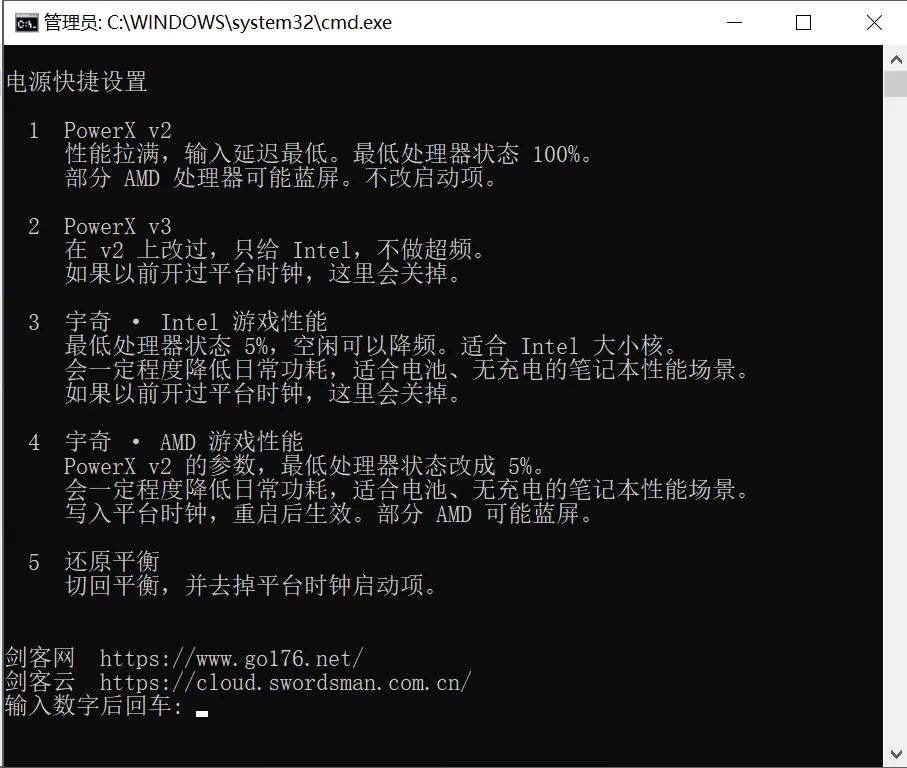
这是一个电源方案快捷安装工具。把文件夹拷到电脑上,双击「启动.bat」,选一个数字,就会导入对应电源方案并立刻启用。
已经装过同一套方案时,会先切走、删掉旧的,再重新导入,避免 GUID 冲突装不上。工具只改 Windows 电源方案。除了下面单独写明的两项,不会写启动项,也不会改别的系统设置。
下载地址:
123网盘:https://1626683.share.123pan.cn/123pan/ekeA-uUkw
一些其他说明,发现笔记本不接电卡顿和电源相关,推荐宇奇电源方法,按照日常功耗(有PDU功耗检测)的确宇奇会低好多
二、怎么用
1. 整份「电源快捷设置」文件夹一起拷贝。里面的 bat、脚本和四份 pow 必须在同一个目录,只拷 bat 会提示找不到文件。
2. 双击「启动.bat」。它会自己请求管理员权限,同意即可。
3. 输入 1、2、3、4 或 5,回车。
4. 看到启用成功后,窗口会停住,按任意键关闭。
第 4 项改了启动项,重启后才全部生效。第 5 项去掉启动项后,同样要重启才恢复。
三、五个选项
1 PowerX v2
性能拉满,输入延迟最低。最低处理器状态锁在 100%,插电和电池都是 100%,处理器空闲也不降频。
只改电源方案,不写启动项。
部分 AMD 处理器可能蓝屏。原说明:Maximum performance and minimum input lag. Can cause BSOD on some AMD CPUs.
2 PowerX v3
在 v2 上改过的版本,只给 Intel,不做超频。最低处理器状态同样是 100%。
如果这台电脑以前开过平台时钟(useplatformtick、disabledynamictick),选这项会关掉。
原说明:Improved v2 only for Intel CPU without overclock feature.
3 宇奇 · Intel 游戏性能 · 1005-0321
给 Intel 大小核用(12 代及更新、Core Ultra)。AMD 电脑不要用。
最低处理器状态改成 5%,插电和电池都是 5%,最高仍是 100%,有负载时按最性能偏好睿频。空闲可以降频。
相对 PowerX,日常、轻负载时功耗会低一些,适合笔记本用电池、没有插电、又还想要性能的场合。持续满载时处理器仍会拉高,这时耗电和 PowerX 接近。笔记本不插电时,厂家自己的功耗限制仍会起作用。
如果以前开过平台时钟,选这项会关掉。
4 宇奇 · AMD 游戏性能 · 1005-0326
内容是 PowerX v2,只把最低处理器状态从 100% 改成 5%(插电和电池都是 5%)。空闲可以降频,有负载仍按最性能偏好。日常功耗的差别和第 3 项同一类:轻负载更省,满载接近 PowerX。
另外写入两项启动项:useplatformtick = yes,disabledynamictick = yes。这是为了时钟和中断响应,重启后才生效。关掉动态时钟后,空闲时唤醒会略多一点。
部分 AMD 处理器可能蓝屏。
5 还原平衡
切回 Windows 自带的「平衡」,并去掉上面那两项启动项。已经导入的 PowerX、宇奇方案不会删除,仍留在电源列表里,之后还可以再手动切回去。启动项的恢复要重启后才生效。
四、怎么选
台式机、只求延迟最低:Intel 用 2,需要 v2 那种拉满再用 1。AMD 若接受蓝屏风险,用 1。
笔记本、经常不插电,希望空闲省一点、有负载仍偏性能:Intel 大小核用 3,AMD 用 4。
想撤销启动项、回到系统平衡:用 5。
五、注意
必须以管理员运行,否则导不进电源方案,也写不了启动项。
第 1 项和第 4 项注明了部分 AMD 可能蓝屏,不确定就先别用,出问题用第 5 项切回平衡。
第 4 项和第 5 项动过启动项,重启后才算完成。
方案导入后会出现在「电源选项」列表里。第 5 项只是切回平衡并清理启动项,不会把已导入的方案从列表删掉。
剑客网 https://www.go176.net/
剑客云 https://cloud.swordsman.com.cn/