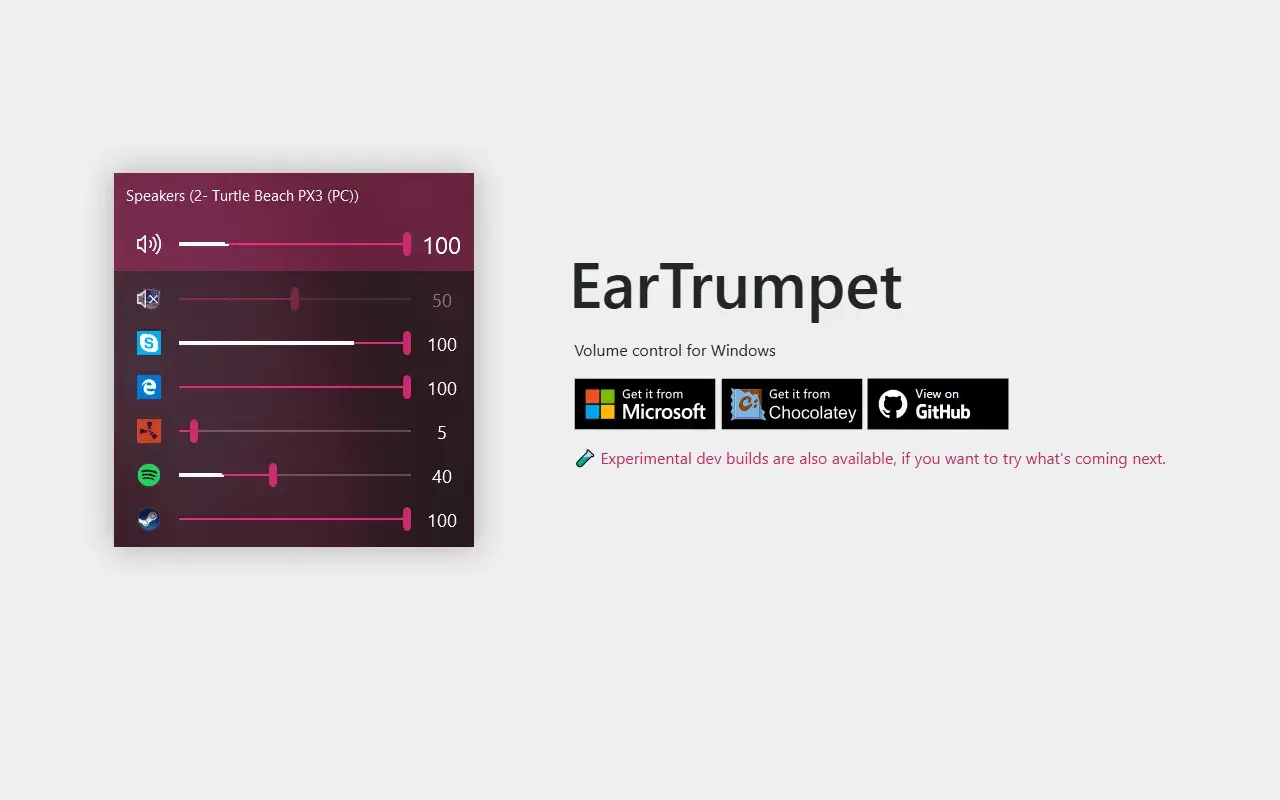
Windows 自带的音量控制只有一个总开关,想单独把某个软件调小一点,要么钻进层层右键菜单,要么干脆放弃。EarTrumpet 常驻系统托盘,点一下图标就能看到当前正在发声的每一个应用,每一只都配一条独立的音量滑块,还能指定它把声音送到哪台设备上——背景音乐走音箱、网页视频走蓝牙耳机、游戏语音走耳机,互不打扰。它由 David Golden、Rafael Rivera 等人共同创建,是开源项目,遵循 MIT 许可。

下载地址
提取码统一 8888。
商店线约 7.5MB、支持自动更新;本站另传 Chocolatey 同源便携包 EarTrumpet-2.3.0-win64-portable.zip(约 2.8MB,MIT)。命令行:winget install File-New-Project.EarTrumpet。
实测信息
实测环境 Windows 10 LTSC 2021(19044)。本机跑便携版 2.3.0.0:首启弹出「欢迎使用 EarTrumpet」中文页,可开关崩溃数据上报;主程序常驻托盘。商店页标系统 14342.0+;GitHub 旧 Release 停在 1.3.2.0(2016),现行商店线为 4.9。
看得见的"谁在响"
托盘图标点开后是一个列表,当前真正在输出声音的应用会带一条跳动的音量条,安静的则是一条灰线。系统自带的音量合成器只呈现"音量"这一个总量概念,想知道到底是浏览器还是它在叫,只能靠猜。
每个软件一条滑块
音乐播放器拉到 80%、系统通知降到 20%、浏览器直接静音,三者互不干涉。Windows 也能做到,但要在音量混音器里逐个应用地翻;EarTrumpet 把这层操作收进一个弹窗,一步到位,而且音量会被记住,不需要每次重设。
一只程序一根音频线
在应用上点右键菜单就能把它的输出单独指派:浏览器走蓝牙耳机、游戏走外置音箱、视频会议走 USB 耳机,切换默认播放设备时,这些指派各自留在原处。点总输出设备图标两次点击即可完成默认设备切换。
多声道会跳舞
对 5.1 / 7.1 内容,音量滑块旁边会实时显示各声道跳动的频谱——左前、右前、中置、环绕各一列。接了多声道设备时,这几个小柱比系统面板上的数字直观得多。
免费的两点代价
多数高级设置仍要在应用内手动完成;不提供数字签名与企业策略相关的那一层,也不做多设备音频路由的复杂场景定制。
软件信息
| 项目 | 内容 |
|---|---|
| 软件名 | EarTrumpet |
| 版本 | 4.9(Microsoft Store 线,当前版本) |
| 版本 | 1.3.2.0(GitHub Release 线,2016-06-23,之后改由商店分发) |
| 作者 | David Golden、Rafael Rivera 等 |
| 发布者 | File-New-Project |
| 许可 | 开源,免费无广告 |
| 系统要求 | Windows 10 版本 14342.0 或更高 |
| 大小 | 约 7.5 MB |
| 分类 | 实用程序与工具 |
| 官网 | https://eartrumpet.app/ |
| 更新日志 | https://github.com/File-New-Project/EarTrumpet/blob/master/CHANGELOG.md |