Windows 自带的资源管理器只会拆 ZIP,碰到 RAR、7Z、ISO、CAB 就束手无策;装了 WinRAR 又天天弹「试用到期」;换 7-Zip 界面偏工程师向,想顺手校验一个下载文件的哈希、安全抹掉一个敏感文件,还得再装一个工具。日常「压包 / 解包」这件小事,被拆成了好几个软件。
PeaZip 把这些合并进一个程序:它既是能打开 200+ 种归档格式的解压软件,又是带书签、搜索、批量转换的归档工具,还把加密、哈希校验、安全删除这些数据安全功能一起塞了进来。本次实测的是官方最新版 11.3.0(2026-09-26 发布)的 Windows x64 便携版——开源免费(LGPLv3,GitHub 7,926 star),解压即用、不写注册表,用完删掉整个目录就行。
下载地址
| 网盘 | 文件 |
|---|---|
| 123 网盘下载 | peazip_portable-11.3.0.WIN64.zip |
| 蓝奏云下载 | peazip_portable-11.3.0.WIN64.zip |
| 夸克网盘下载 | peazip_portable-11.3.0.WIN64.zip |
| 官方 GitHub 下载 | peazip_portable-11.3.0.WIN64.zip |
版本 11.3.0,三个网盘提取码统一 8888。本站提供的是官方原版便携包,15.59 MB(16,349,567 字节),未做任何改动,SHA256 与官方发布值完全一致(见下方软件信息表)。
解压后直接运行目录里的 peazip.exe,免安装、不写注册表,整个文件夹拷到 U 盘里照样能用。官网 peazip.github.io,源码 github.com/peazip/PeaZip。需要 32 位版的可下 peazip_portable-11.3.0.WINDOWS.zip(12,085,696 字节);想装进系统的也有安装版 peazip-11.3.0.WIN64.exe。
一、为什么需要一个「一个就够」的归档工具
压缩包格式实在太杂了。ZIP 是通用款,RAR 在论坛和网盘里到处都是,7Z 压缩率高,还有 ISO、CAB、TAR、GZ、XZ、Zstandard、Brotli 这些各有各的用途。任何单一工具都覆盖不全,于是很多人的电脑里同时躺着两三个压缩软件,右键菜单里一排「解压到……」,谁也不知道该点哪个。
PeaZip 的判断很简单:这类工具本来就该一个搞定。它不做成某一个格式的专用工具,而是把 7-Zip / p7zip、FreeArc、Brotli、Zstandard、PAQ、PEA 这些开源压缩项目的引擎打包到一起,用一个统一的界面去调。你不需要知道手里这个包是 RAR 还是 ZST,双击打开、解压、完事。
更实际的一点:它是便携的。不像某些商业压缩软件绑定系统安装,PeaZip 的便携包解压出来就是一个文件夹,绿色、干净、可随身带,这也是它区别于 7-Zip 官方安装包的地方。
二、核心功能详解
1)200+ 格式的读写能力。 按官网说明,PeaZip 能打开 / 解压 200 多种归档类型,涵盖 7Z、RAR、ZIP、ZIPX、TAR、GZ、BZ2、XZ、ISO、CAB、WIM、DMG、LHA、ARJ、ACE、PAQ、PEA、ZST、BR 等。可写入(即新建压缩包)的格式包括 7Z、ARC、Brotli、BZ2、GZ、PEA、TAR、WIM、Zstandard 和 ZIP。我实测解压便携包后,res\bin\ 目录里确实躺着这些引擎:7z.exe、Arc.exe、brotli.exe、zpaq.exe、zstd.exe、bcm.exe、lpaq8.exe——所谓的「多格式支持」,背后是这一整套开源压缩器在干活。
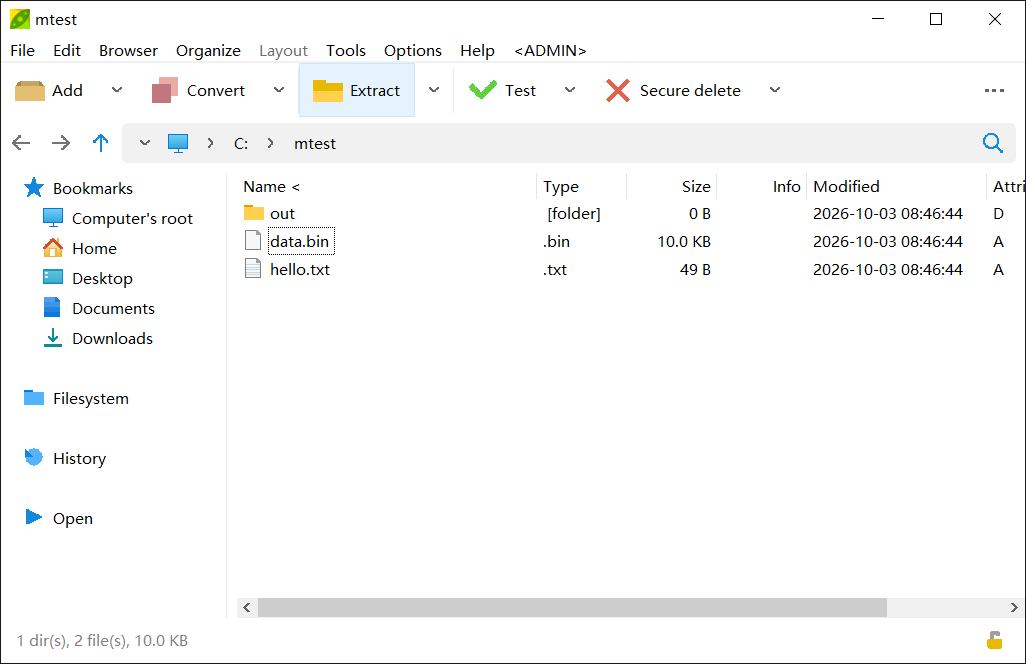
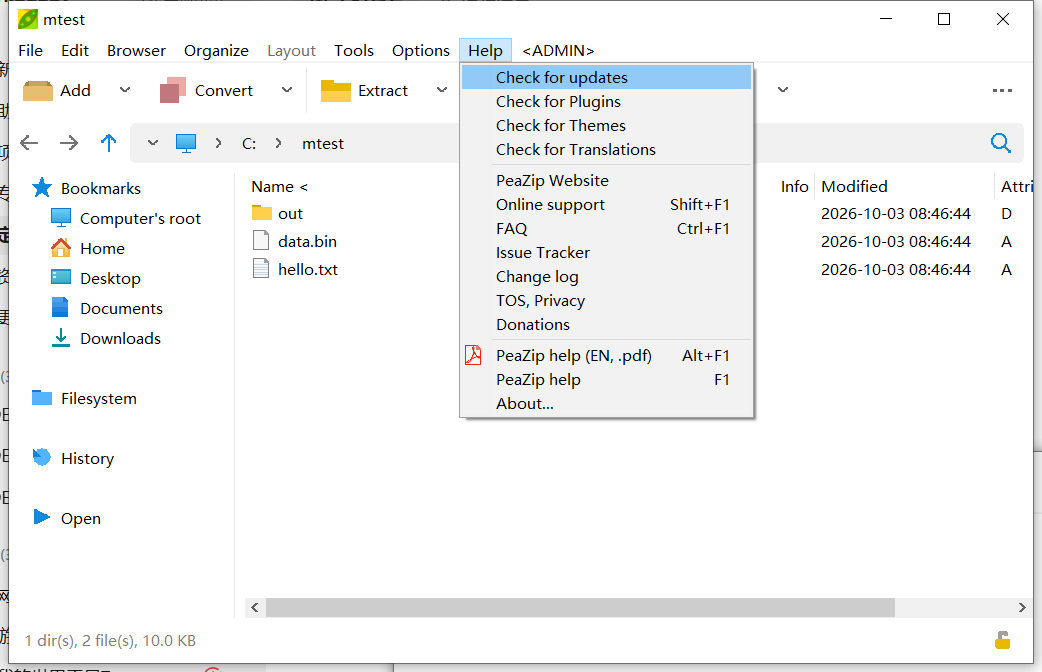
2)界面即文件管理器。 打开 PeaZip 就是一个完整的文件浏览器(见封面图):左侧是书签栏(Computer's root、Home、Desktop、Documents、Downloads 等一键直达),中间是文件列表,顶部是 Add / Convert / Extract / Test / Secure delete 五个大按钮。它不只是「打开压缩包」,而是能像资源管理器一样浏览、搜索、批量操作文件,只是多了一层压缩包的处理能力。
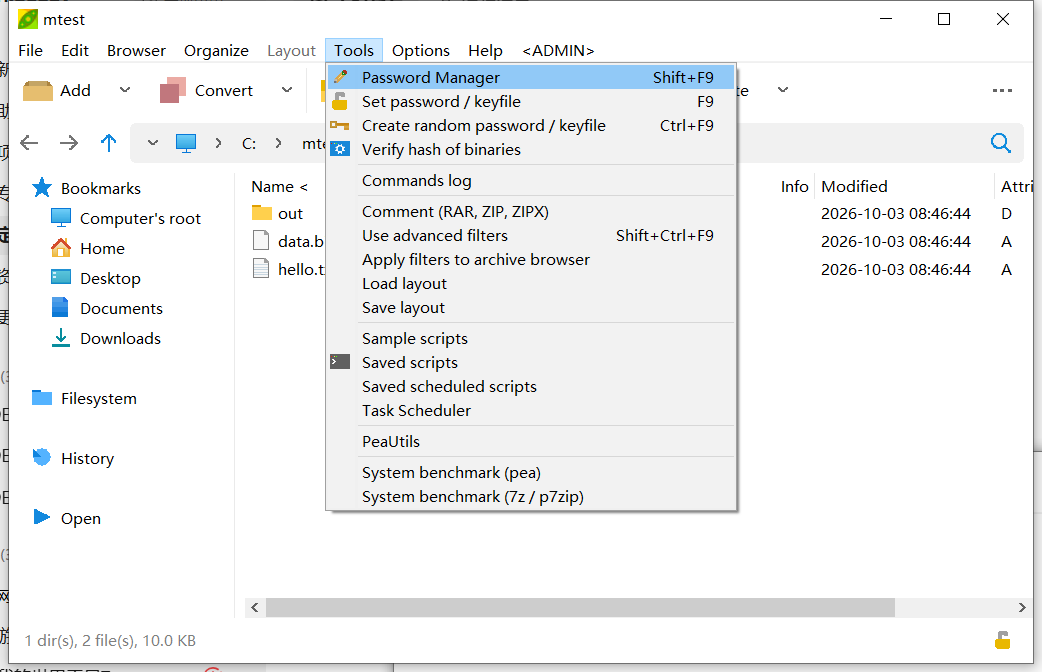
3)数据安全工具箱。 这是 PeaZip 相对普通解压软件最有差异的一点。展开 Tools 菜单可以看到:Password Manager(密码管理器)、Set password / keyfile(设置密码 / 密钥文件)、Create random password / keyfile(生成随机密码)、Verify hash of binaries(校验文件哈希)。加密方面,官方支持 AES、Twofish、Serpent 三种强加密算法,并且支持双因素——密码 + 密钥文件(keyfile)同时校验,对弱口令的字典攻击更抗打。
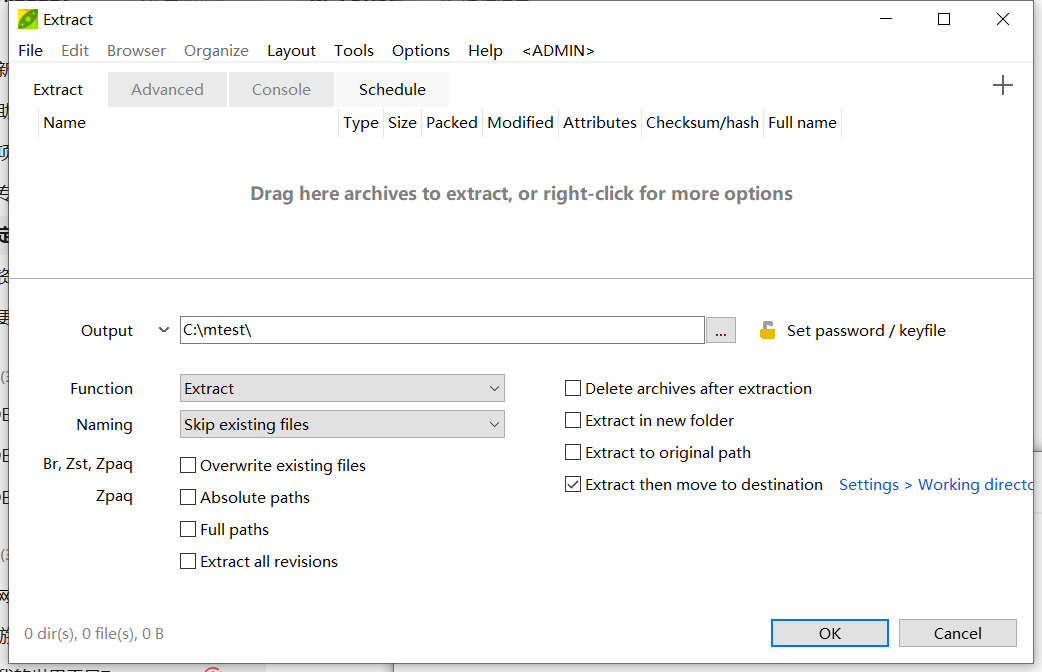
4)解压选项细致。 解压对话框里的选项比想象中多(见下图):命名策略可选「跳过已存在文件 / 覆盖 / 重命名」,可勾选绝对路径、完整路径、解压所有版本、解压后删除归档、解压到新文件夹、解压到原始路径、解压后移动到目标位置等。批量处理一堆包的时候,这些开关能省掉大量重复劳动。
5)GUI 任务可导出为命令行脚本。 PeaZip 自称「CLI-friendly」,在新建 / 解压对话框里都有 Console 标签页,能把你在界面上配好的任务直接导出成命令行脚本(Windows 上存成 .bat 或 .ps1),也可以放进 Windows 任务计划里做定时备份。官方定位是「桥接 GUI 与 CLI 两个世界」——会用命令行的可以拿它当语法参考,不想碰命令行的也能一键导出成品脚本。这一节在下面「配置示例」里详细讲。
三、完整安装与使用教程
第一步:下载。 从上面任一网盘或官方 GitHub 下载 peazip_portable-11.3.0.WIN64.zip,约 15.59 MB。
第二步:解压。 因为这是个 ZIP,Windows 自带的解压就能处理——右键「全部解压缩」即可,无需先装任何软件。解压后得到一个 peazip_portable-11.3.0.WIN64 文件夹。
第三步:运行。 进入文件夹,双击 peazip.exe。不需要安装、不需要管理员权限,程序直接打开。首次启动可以选语言(包内 res\share\lang 带简体中文等多语言文件),界面会跟着切。
第四步:浏览文件。 打开后是主界面(封面图)。想直接定位到某个目录,可以在启动时把路径当参数传给它,比如把常用目录做成快捷方式;日常用左侧书签栏点两下就到了。
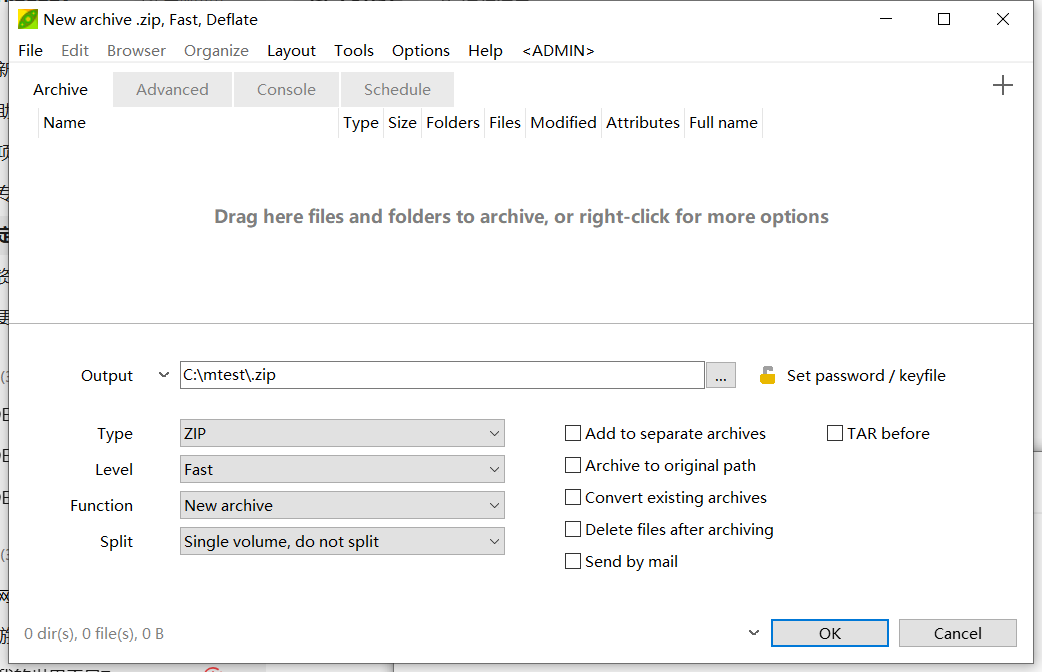
第五步:压缩。 选中要打包的文件 / 文件夹,点顶部 Add 按钮,弹出「新建压缩包」对话框(见上文第 2 张图)。选好输出路径、压缩类型(默认 ZIP)、级别(Fast / Normal / …)、方法(Deflate / LZMA2 等),点 OK 即可。要加密就点右侧的 Set password / keyfile 先设密码。
第六步:解压。 选中压缩包,点 Extract 按钮,弹出解压对话框(见上文第 4 张图)。选好输出目录和命名策略,点 OK。支持的格式它会自动识别,不用你手动指定。
第七步:验证与清理。 想确认一个包有没有损坏,选中它点 Test;想彻底删除敏感文件(而不是普通删除),用 Secure delete。这两个按钮都在工具栏上,是普通压缩软件不常有的。
四、配置示例:把界面任务导出成命令行脚本
PeaZip 最容易被忽略、但对批量场景最有用的功能,是任务导出。做法是:
- 打开 Add 或 Extract 对话框;
- 切到顶部的 Console 标签页;
- 界面上刚才配好的参数,会实时翻译成一条命令行;
- 点 Save task definition,把它存成
.bat/.ps1脚本。
导出的是 UTF-8 纯文本,可以直接丢进 Windows 任务计划做定时备份,也可以当模板改。官方特别提示了两点关于密码的注意事项:
- 解压 / 备份恢复任务,故意不写密码,运行时由人交互输入——避免密码落到脚本明文里;
- 新建 / 备份任务,如果脚本里出现了
-p密码这样的开关,把密码部分删掉、只留-p,运行时会改为交互询问。
这两条本质上是在说同一件事:别把密码写死在脚本文件里。脚本会明文保存,一旦泄露等于把加密也一起送出去。
另外 Tools 菜单里还有 Task Scheduler(任务计划)、Saved scripts(已保存脚本)等入口,方便你把一套归档 / 备份流程固化下来,做成「一键执行」甚至「每天自动跑」。
五、适合谁用、什么场景用
场景一:普通用户解压各种格式。 网盘下来一个 RAR、论坛下来一个 7Z、系统镜像是个 ISO——PeaZip 都能开,不用为每种格式各装一个软件,也不用忍受商业软件的解压限速和广告。
场景二:给文件打包加密再发出去。 要传一批含隐私的文档,先在 PeaZip 里设好密码(还能加一个 keyfile 做双因素),压成加密包再发,比裸发安全得多。
场景三:校验下载文件的完整性。 官网给了 SHA256,你下完想核对一下有没有下坏、有没有被篡改,PeaZip 的哈希校验功能直接在界面里就能算,不用另开命令行。
场景四:U 盘 / 便携办公。 便携包不写注册表,拷到 U 盘、放到网盘同步目录、甚至放在共享盘里,在哪台机器上解压都能用,用完不留痕。
场景五:批量 / 自动化归档。 用 Console 导出脚本 + 任务计划,把「每天定时打包备份某个目录」这类活自动化掉。
六、同类对比
| 工具 | 价格 / 授权 | 格式覆盖 | 便携 | 特点 |
|---|---|---|---|---|
| PeaZip | 免费 · 开源 LGPLv3 | 200+ 种 | 是(官方便携包) | 格式最全 + 数据安全工具箱 + GUI 任务可导出 CLI |
| WinRAR | 收费(有试用弹窗) | RAR / ZIP 为主 | 否 | RAR 压缩是独家能力,但界面老旧、收费 |
| 7-Zip | 免费 · 开源 | 覆盖广 | 有便携版 | 压缩率强、纯工程师向,无加密管理器 / 安全删除等附加功能 |
| Bandizip | 免费版 + 付费版 | 覆盖广 | 有便携版 | 界面友好,但高级功能(如密码管理)要付费版 |
一句话总结差异:7-Zip 强在压缩率和纯粹,WinRAR 强在 RAR 生态,PeaZip 强在「格式最全 + 把安全工具和自动化一起给你」,且完全开源免费、官方提供便携包。
软件信息
| 项目 | 信息 |
|---|---|
| 软件版本 | 11.3.0 |
| 官方发布 | 2026-09-26 |
| 官方包大小 | 15.59 MB(16,349,567 字节) |
| 开源许可 | LGPLv3 |
| 项目地址 | github.com/peazip/PeaZip |
| 官网 | peazip.github.io |
| Star 数 | 7,926 |
| 开发语言 | Pascal(Lazarus / FreePascal) |
| SHA256 | 3fb15b9852c94ba5ee8d1af5568fad0cad0999854225b4432b9c98b315a4f768 |
| 系统要求 | Windows x64(另有 32 位、Linux、macOS 版) |
上面的 SHA256 取自 PeaZip 官方发布的 SHA256.txt 与 GitHub Release digest 字段,不是本地临时算的;本机复算与之完全一致,下载后可放心校验。
病毒扫描与包安全
本次提供的是官方原版便携包,未做任何改动——文件名为 peazip_portable-11.3.0.WIN64.zip,大小 16,349,567 字节,SHA256 与官方 SHA256.txt 里对应行逐字一致,可自行核对。
PeaZip 是 GitHub 上 7,926 star 的开源项目,代码公开可查,LGPLv3 许可证;官网明确说明所有官方包「不含广告或有害软件」,并以 SHA256 哈希值公开校验。需要留意的是:官网提醒过,peazip.com 等网站以及部分微软商店发布者与 PeaZip 项目无关,建议只从官方仓库或本站镜像下载,并核对哈希值。
VirusTotal 多引擎扫描报告:待补扫后更新(本站 VT Key 未配置,匿名上传通道需人工确认,下一轮补扫回填)。
总结
如果你受够了「为了解压不同格式装一堆软件」,或者想要一个开源、免费、便携、格式覆盖最全的归档工具,PeaZip 11.3.0 是很值得装的一个。它把「解压 / 压缩」这件基础的事做扎实之外,还额外给了密码管理、哈希校验、安全删除、命令行导出这些通常要另外找工具的能力——而且全在一个 15.59 MB 的绿色文件夹里,解压即用、用完即走。