看中一张图想抠文字、截完图想压体积、下载的 PDF 想合并拆分,以前要么给浏览器装一堆扩展,要么满世界找在线网站,还得担心文件被传到陌生服务器上。ToolSide 的思路是把这堆零碎活收进一个常驻浏览器右侧的工具箱:Ctrl+Shift+T / Alt+K 一按就出来,搜索即用,图片、PDF、文本默认全部本地处理、不上传。官网标称 30+ 内置工具,Chrome 商店评分 4.9,活跃用户与累计处理次数写在首页;装一个扩展,等于给浏览器配了把瑞士军刀。官方最新离线包 v1.0.5。

下载地址
提取码:8888 Chrome 商店 / Edge 商店 / 官方离线包 v1.0.5 也可从官网进入。 仓库:https://github.com/ovelv/ToolSide 版本:v1.0.5(离线包约 2.1MB) 许可:README 徽章 MIT(仓库暂无 LICENSE 文件)。
实测信息
测试环境:Windows 10 LTSC 2021(19044),本机用 Edge + Playwright 打开官网与交互 Demo。好玩的点:首页右侧直接嵌着真实侧边栏——「最近使用」里躺着图片压缩 / OCR / PDF 合并 / JSON,刷文章时工具已经贴在问题旁边,不用新开标签去搜「在线压图」。
搜索即用的工具箱
工具多不是让你翻菜单的:侧边栏里搜索一下就能调出对应工具,省得为了一点零碎活把扩展栏排满。
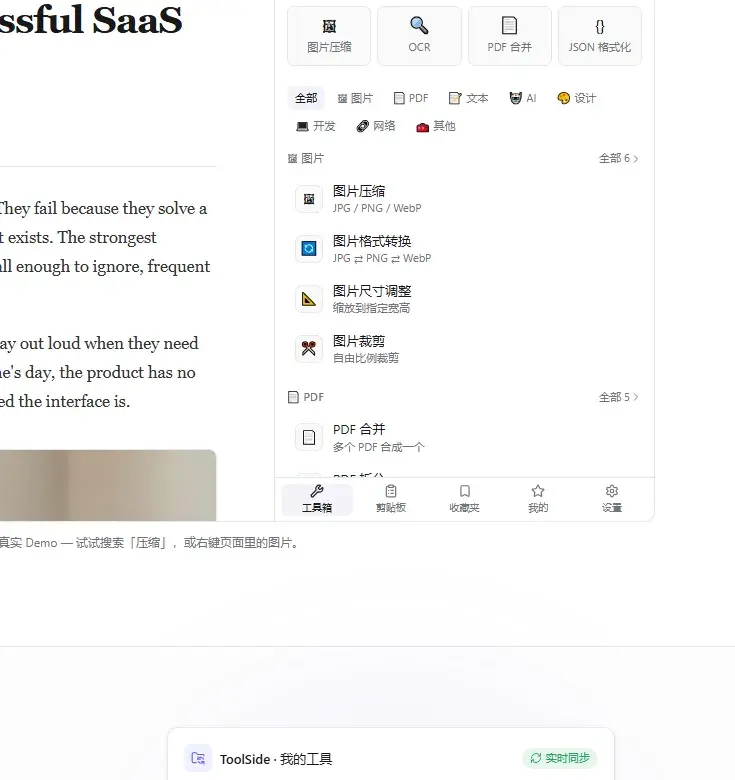
图片压缩转换、OCR 本地跑
图片压缩、格式转换、提取图里的文字,全部默认本地处理、不上传。在线工具得先把图传到别人服务器排个队,这里的图压根不离电脑。
PDF 合并拆分压缩也在箱里
PDF 合并、拆分、压缩这些平时要开网站排队的活,侧边栏里点开就用。
翻译和 AI 总结润色
长文、外文可走侧边栏翻译 / AI 总结 / 润色;这类能力会走对应服务接口,隐私政策写明了——和本地压图不是一条路,别混着理解。
收藏夹同步和 Markdown 预览
主推能力里还有收藏夹同步成的私有导航和 Markdown 预览,书签堆成山的时候可以拿它当第二套导航。
软件信息
| 项目 | 信息 |
|---|---|
| 软件名称 | ToolSide |
| 版本 | v1.0.5 |
| 大小 | 离线 zip 约 2.1MB |
| 内置工具 | 30+(官网口径) |
| 支持环境 | Chrome / Edge / Arc 等 Chromium 内核浏览器 |
| 处理方式 | 图片 / PDF / 文本默认本地;翻译/AI 走接口 |
| 快捷键 | Ctrl+Shift+T / Alt+K(以实际安装为准) |
| 官方网站 | https://toolside.link |
| 仓库 | https://github.com/ovelv/ToolSide |
标签:ToolSide、浏览器、扩展 分类:6