PecoFence 是一款面向 Windows 11 的免费开源桌面整理工具,用 Rust 写的原生程序,Apache-2.0 授权,装完就能用,不登录账号、不联网也能跑。它要解决的事情很具体:Windows 桌面自带的整理功能只到"图标自动排列"这一步,想要像 Stardock Fences 那样把桌面划成一块块区域,随手调大小、颜色、透明度,Windows 自己给不了。PecoFence 把这套能力做出来了,并且额外附赠一个大多数同类工具都没有的东西——给 AI Agent 用的命令行接口。
下载地址
| 资源 | 说明 |
|---|---|
| 官方 | 官网 https://pecofence.jiang.jp/ ,GitHub Releases 提供 pecofence-v0.1.5-x64-setup.exe 与 pecofence-v0.1.5-x64-portable.zip(各带 .sha256 校验文件);微软商店已上架,winget 命令 winget install DayuanJiang.PecoFence |
| 123云盘 | https://1626683.share.123pan.cn/123pan/ekeA-IJYw?pwd=8888 |
| 夸克 | https://pan.quark.cn/s/08326551ead7 |
| 蓝奏 | 未提供 |
提取码统一 8888。蓝奏通道当前上传接口异常(返回 string indices must be integers),本次未传,2.69 MiB 的小包走 123 或夸克即可。
体积:便携包 pecofence-v0.1.5-x64-portable.zip 2.69 MiB,安装包 pecofence-v0.1.5-x64-setup.exe 3.66 MiB(两者官方 Release 都另附 .sha256 校验文件)。
实测信息
先说硬门槛:官方 README 第一句就写着 Windows 11 x64 和 Microsoft Edge WebView2 Runtime 是必需的。本机是 Windows 10 LTSC 2021(build 19044),实测把便携包解压后双击 pecofence.exe,进程即刻退出——没有窗口、没有报错、连 %LOCALAPPDATA%\PecoFence 目录都没建起来,日志和崩溃转储目录都是空的。也就是说它在这台机器上确实跑不起来,界面部分没法实测。
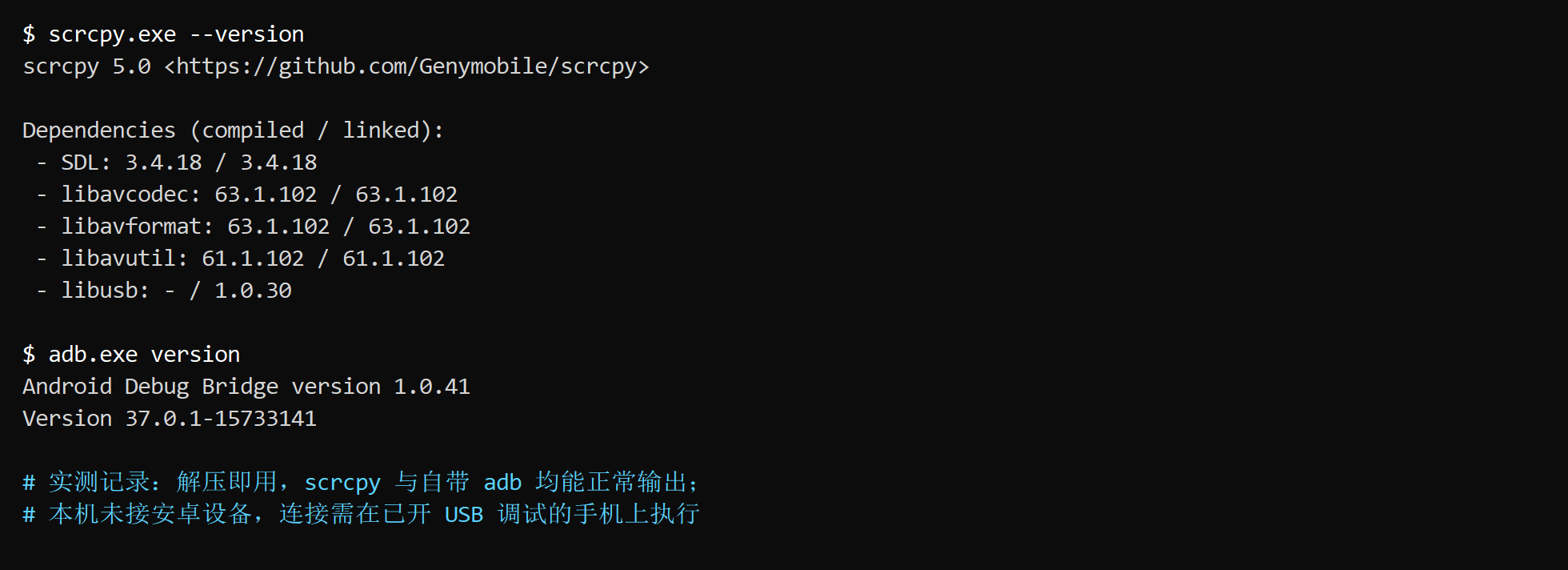
能实测的部分照样实测。便携包 sha256 与官方 Release 摘要逐位一致(5db3509b…b2429c3,2,822,794 字节),解压出来是 pecofence.exe、pecofence-watchdog.exe、pecofence-cli.exe 加一个 WebView2Loader.dll,没有安装向导、没有后台服务安装步骤,另外还带 README.md、SKILL.md、LICENSE、THIRD-PARTY-LICENSES.txt。
命令行工具是独立可跑的:pecofence-cli.exe paths 在本机能正常吐出配置与日志路径(配置在 %APPDATA%\PecoFence\config.json,日志在 %LOCALAPPDATA%\PecoFence\pecofence.log),并如实报告 running:false;pecofence-cli.exe status 则返回 not_running(退出码 3),提示没有名为 \\.\pipe\PecoFence 的命名管道在监听。describe、skill、paths、log、config check 这几条是设计成离线可用的,所以不装主程序也能先摸清它的命令体系。
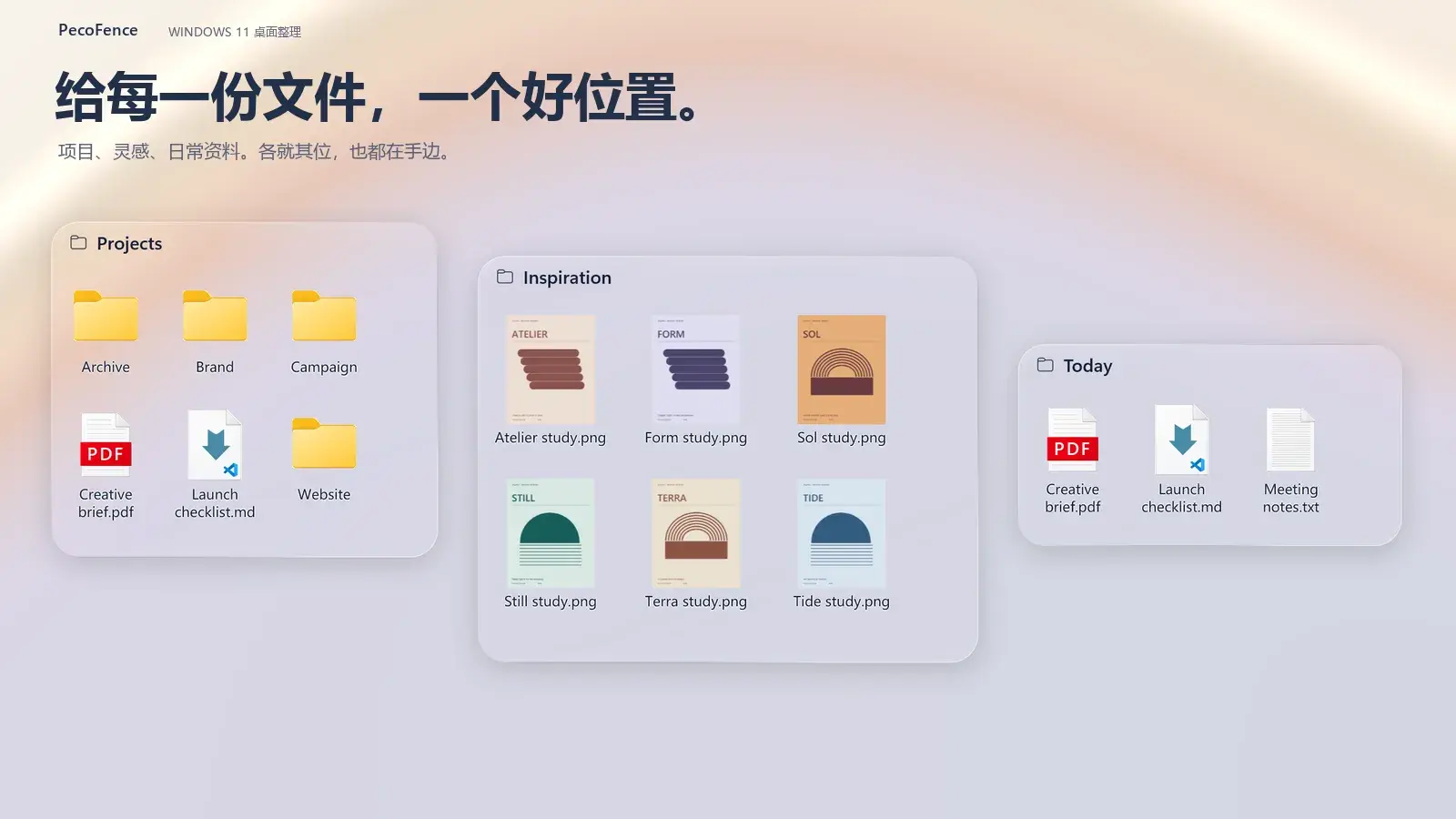
界面相关的内容以下方官方截图与官方文档为准,本机没能亲眼验证的部分不做体验式描述。
玻璃栅栏与两套主题
桌面上可以划出项目、文档、截图、下载等若干区域,每块栅栏的大小、颜色、透明度、显示方式都能单独调。外观给了 Fluent 与 Liquid Glass 两套主题,配深浅色模式。官方展示的 Liquid Glass 那套走的是通透毛玻璃路线,和 Windows 原生"一摊图标铺满桌面"的观感差别一眼能看出来。
只改显示,不动真实文件
自动归类规则可以按文件类型、扩展名、通配符、修改时间或大小,把新文件自动归到对应栅栏。这里有个关键设计:它只改桌面的显示分组,不移动磁盘上的真实文件。 栅栏里的图标指向的还是原来那个路径,文件该在哪还在哪。这一点和多数"整理桌面"的工具相反,也是它跟 Stardock Fences 最大的取向差异。
反过来也成立:一旦你自己主动移动、重命名或删除文件,那是对真实文件生效的。退出 PecoFence 后,Windows 的原生图标会照常恢复。
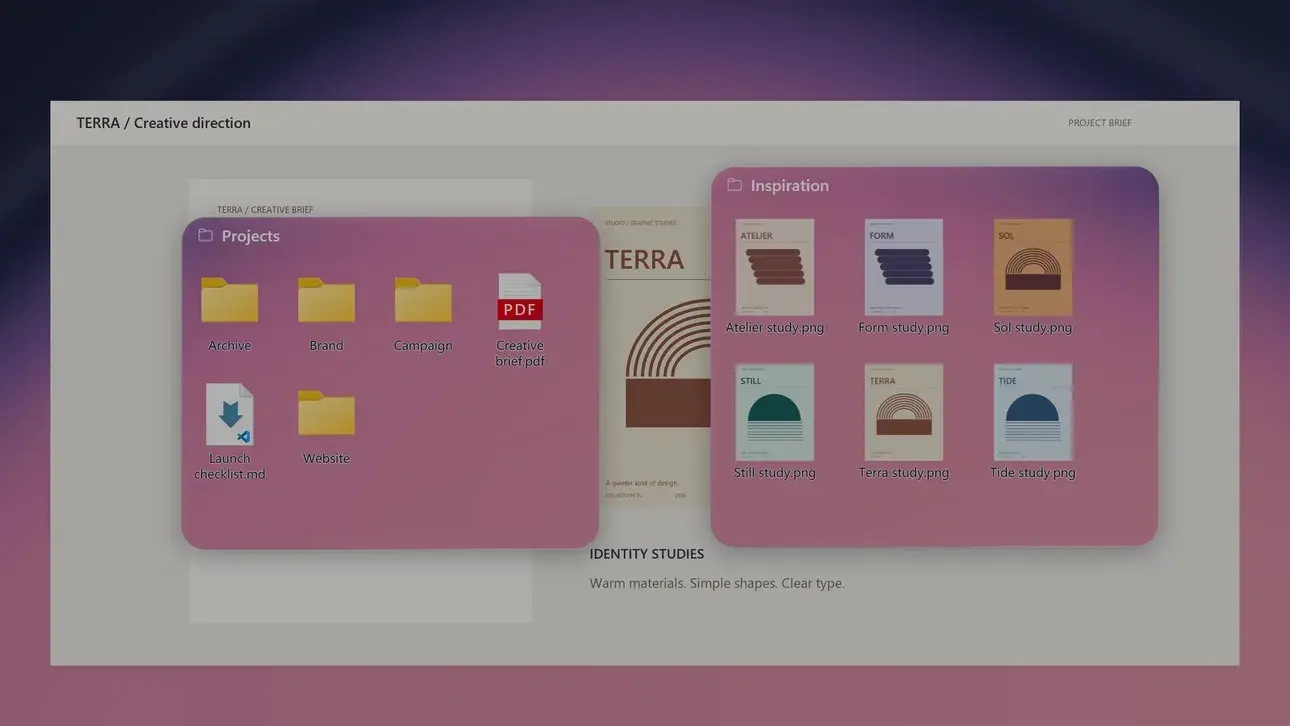
Ctrl+Alt+Space 把栅栏叫到眼前
按 Ctrl+Alt+Space,桌面上的栅栏会浮到当前应用之上——正在写文档时想找一张参考图,不用切回桌面,栅栏直接盖在上层;按 Esc 又回到原来的窗口。这套交互是 Peek,README 里把它列为重点功能。
双击空白处全部收起
双击桌面空白处,所有栅栏一起隐藏,再双击恢复。栅栏本身也能卷起成一条标题栏,鼠标悬停再展开。适合需要临时把桌面整个腾干净的时候——投屏演示、截图取景,或者单纯想让桌面只剩一张壁纸。
标签页工作区
多个栅栏可以组合成一个标签页,比如"工作""项目 A""素材"各占一页,标签还能拖出来变成独立的区域。配合文件夹门户,可以直接浏览真实子文件夹的内容,而且实时反映子文件夹的变化——往文件夹里丢文件,门户里立刻能看到,不用手动刷新。
pecofence-cli:让 AI 代你摆桌面
这是 PecoFence 比同类工具多出来的一截。内置的 pecofence-cli 允许 Claude Code、Codex、Cursor 这类 AI Agent 读取配置,并直接修改栅栏、归类规则和外观。换句话说,原本要一个个点出来的桌面布局,可以交给 Agent 用命令行生成。官网的宣传语 let AI configure your Windows desktop 说的就是这件事。README 里还提到支持资源管理器右键菜单、拖放和缩略图。
快照与每日备份
布局可以存成快照,也可以做每日备份,配置支持导入导出。桌面布局这种东西花了时间调完之后,有个回退手段心里会踏实些。
安装方式不止一种
除了安装器和便携版,程序已上架微软商店,Windows 11 上可以直接 winget install DayuanJiang.PecoFence。便携版解压即用,适合放在 U 盘里带到别的机器。
软件信息
| 项目 | 内容 |
|---|---|
| 软件名 | PecoFence |
| 版本 | v0.1.5(2026-10-07 发布的最新稳定版) |
| 软件类型 | 桌面整理工具 |
| 开发者 | DayuanJiang |
| 授权 | Apache-2.0,开源免费 |
| 开发语言 | Rust(原生),设置面板用 WebView2 |
| 支持平台 | Windows 11 x64(官方 README 明确要求,另需 Edge WebView2 Runtime) |
| 界面语言 | 内置十种语言,含简体中文 |
| 官网 | https://pecofence.jiang.jp/ |
| 仓库 | https://github.com/DayuanJiang/PecoFence |
| 商店 | 微软商店、winget(DayuanJiang.PecoFence) |
| 体积 | 便携包 2.69 MiB / 安装包 3.66 MiB |
| 账号 | 不需要,离线可用 |