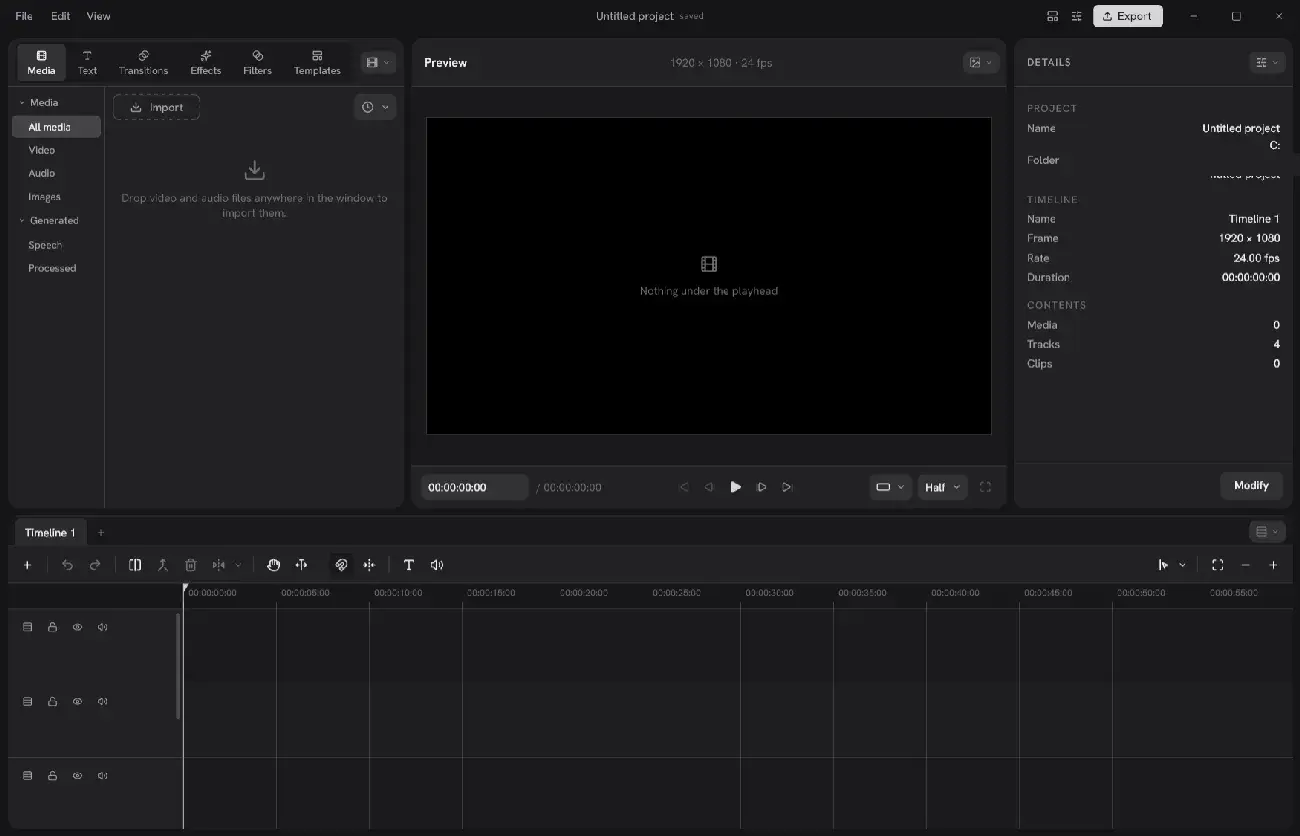
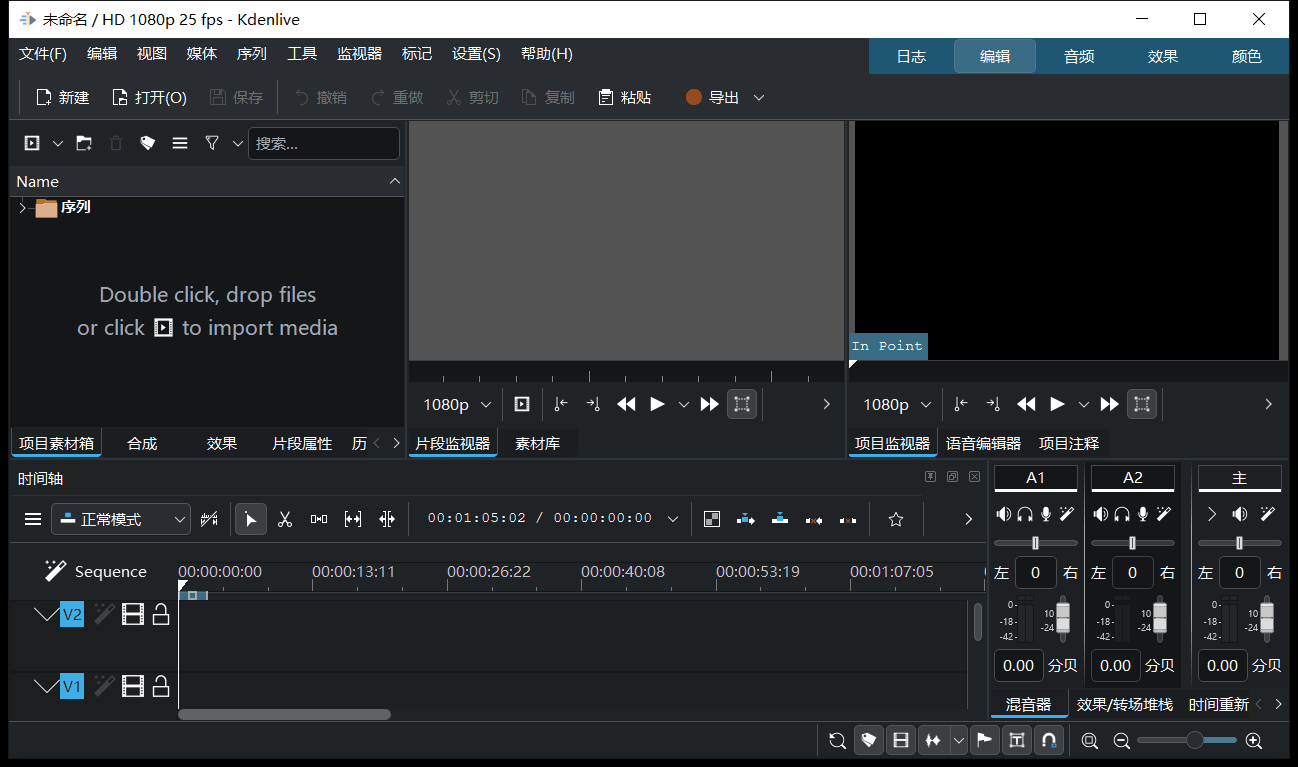
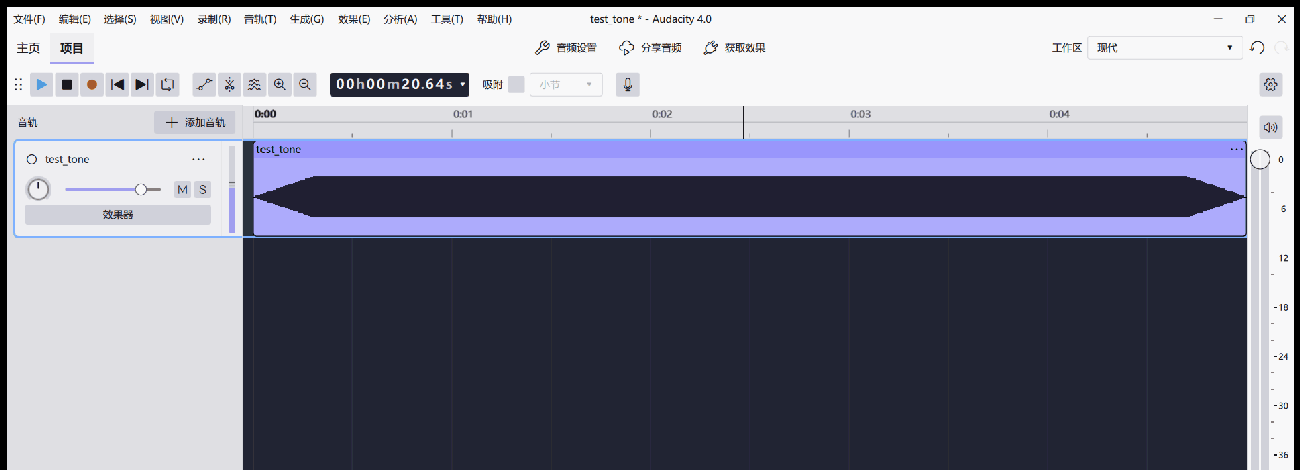
FFmpeg Batch AV Converter 是一款开源免费的视频格式转换软件,说白了就是给 ffmpeg 套了一层好用的图形界面——底层仍然是 ffmpeg,但不用记命令行了。格式转换、mp4 转 mkv、视频转 webm,这些平时要敲命令的活儿,拖进来点一下就出片。本次实测用官方 3.2.9 便携版跑了三组真实转换,6 秒 720p 素材转 VP9 用了 10.8 秒,成品参数全部回读确认。
下载地址
| 资源 | 说明 |
|---|---|
| 123云盘 | ekeA-mUkw |
| 蓝奏云盘 | isuzh4aqjzni |
| 夸克网盘 | 15bbe034fb31 |
| 官方 | github.com/eibols/ffmpeg_batch |
123云盘:https://1626683.share.123pan.cn/123pan/ekeA-mUkw?pwd=8888# 提取码 8888
蓝奏云盘:https://ddos.lanzouc.com/isuzh4aqjzni 提取码 8888
夸克网盘:https://pan.quark.cn/s/15bbe034fb31 提取码 8888
网盘里是官方原版便携包,解压即用。
实测信息
测试环境:Windows 平台,官方 FFmpeg Batch AV Converter Portable v3.2.9(x64),免安装绿色包。
素材是自己用 ffmpeg 造的:1280x720、30fps、H.264 High Profile + AAC-LC,6 秒带画面运动的测试图加 440Hz 正弦音。文件还特意取了个中文名「示例视频 1280x720.mp4」,用来验证中文路径支持。
在这个素材上做了三组真实视频格式转换,全部用 ffprobe 回读成品参数确认:
| 转换目标 | 编码 | 分辨率 | 耗时 | 成品体积 |
|---|---|---|---|---|
| mp4(x264 medium crf24) | H.264 + AAC 128k | 1280x720 | 0.87 秒 | 1.76 MB |
| webm(VP9 crf34 + Opus) | VP9 + Opus | 1280x720 | 10.8 秒 | 1.99 MB |
| mkv(缩放 640x360) | H.264 + AAC | 640x360 | 即时 | 329 KB |
回读结果:webm 成品确实是 Video: vp9 (Profile 0) + Audio: opus, 48000 Hz;mkv 成品确实是 640x360,码率从 2838 kb/s 降到 446 kb/s。格式转换是真做了,不是改个扩展名糊弄人。
程序界面左上角直接标着 FFmpeg version 8.1.1 Full x64——用的是完整版内核,编解码器齐全,不是阉割版。
功能亮点
不用记命令行。这是它最大的价值。所有参数都在界面上有对应的输入框和下拉:预设(Presets)、编码器、码率、帧率、分辨率、音轨、字幕,一眼能看懂。底层是 ffmpeg,但学习成本基本为零。
预设直接套用。顶部「Presets」下拉里内置了一堆常用方案,选一个就自动填好全套参数。想微调再改,不想调就直接开跑。旁边的扳手图标进入「Try on console」能看它到底生成了什么命令。
多文件批量队列。上方的文件列表支持一次拖入多个视频,勾上「Multi-file」就是批量转换视频,配合「Sequential encoding」按顺序一个个来,整个文件夹丢进去跑一遍就完事,不用一个个来回调。视频转格式这件事,批量做才见效率。
拼接与裁剪也能干。工具栏上有「Join files」把多个片段合并成一个文件,还有「Trim files」按起点终点裁时长。这两个是转换之外的附赠功能,做粗剪时能省掉再开一个软件。
实测重点
界面布局是典型的「参数在上、队列在中、控制在下」:最上面是文件队列表格(Filename / Path / File type / Duration / Size / Status 六列),中间左边是参数区(Presets、Format、编码参数、Pre-input seek),中间右边是动作按钮(Sequential / Multiple-file / Multiple presets / Skip current / Join files / Trim files),最下面是进度条、剩余时间估算和 CPU 优先级。
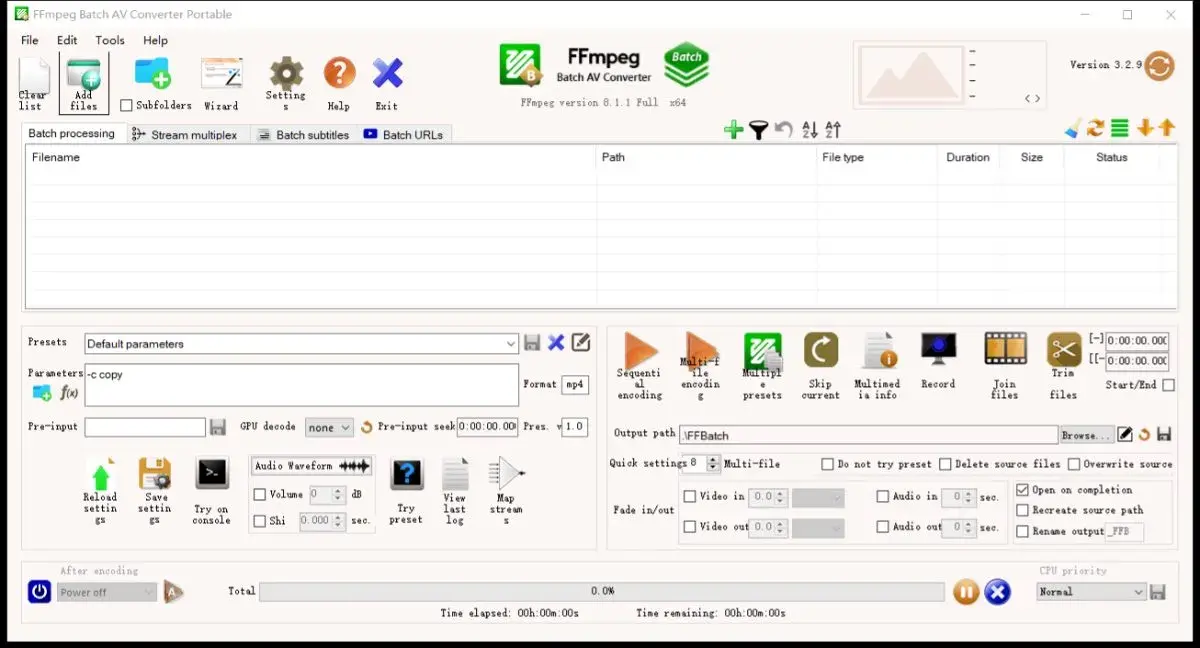
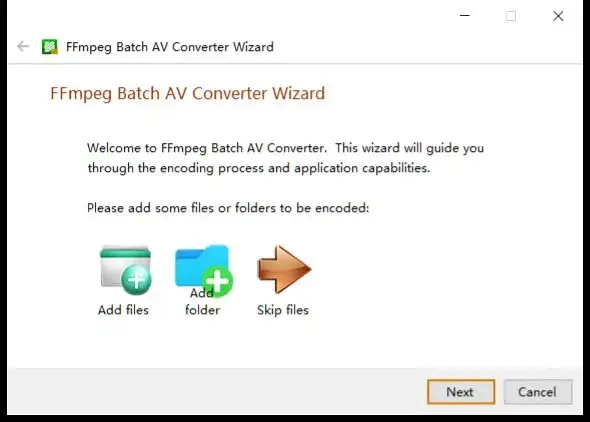
程序还带了一个「Wizard」向导窗口,首次启动会弹出来,按提示把文件加进去或者直接 Skip 跳过,熟悉之后就不用再管它了。
参数区的 Format 下拉显示 mp4,旁边 Format 文本框可以直接手填容器格式。右下角还有一组 Quick settings 快捷项:Video in / Audio in(入点截取)、Video out / Audio out(出点截取),配合勾选「Fade in/out」可以做淡入淡出。「Open on completion」勾上之后转码完成自动打开输出目录,「Rename output_FFB」能让输出文件自动带上后缀。
底部左边的「After encoding / Power off」可以在转码完成后自动关机——夜里挂机跑一批转换时很省事。
其他功能
内置 MediaInfo。包里带了 mediainfo.exe,能读出每个文件的详细流信息,Duration 和 Size 列自动填好。
硬件加速可选。参数区有「GPU codeca」下拉,NVIDIA 显卡可以用 NVENC 硬件编码,AMD 是 AMF,Intel 是 QSV。实测机器没独显所以走的软编,有独显的话大文件转换速度差别很明显。
字幕和音轨处理。可以提取字幕轨为 SRT,也可以把多音轨转成 AC3 双声道,适合给手机兼容性打底。
YouTube 下载。工具栏有「yt-dl」更新按钮和 Deno 要求提示,能顺手当下载器用(这部分本次没测)。
软件信息表
| 项目 | 内容 |
|---|---|
| 软件名 | FFmpeg Batch AV Converter |
| 版本 | 3.2.9 |
| 大小 | 约 21 MB(x64 便携压缩包) |
| 许可证 | LGPL-2.1 |
| 平台 | Windows |
| 内核 | FFmpeg 8.1.1 Full |
| 官网 | github.com/eibols/ffmpeg_batch |
| 作者 | eibols |
| 语言 | 英文 / 简体中文 |
病毒扫描
关键文件已提交 VirusTotal 检测。
SHA256:8da025ce855e2d5f6ccce56bb4d36ffb8e9bceb6e49ecf0e05f38b5d47e633fb
适合谁
手里有一堆格式不统一的视频需要统一成 mp4 发出去的人,用它最省事。比如把手机拍的 mov、下载的 mkv、老视频的 avi 一次性转成 mp4 上传,或者需要转成 webm 嵌入网页。批量处理整个文件夹也很方便。
需要注意的是它是纯 Windows 软件,官方只提供 Windows 版;macOS 和 Linux 用户需要另外找 ffmpeg 图形前端。另外它没有时间线,做不了 Shotcut、DaVinci 那种多轨剪辑——定位就是「把视频转成需要的格式」,不是剪辑台。日常剪辑用 Shotcut,转格式用 FFmpeg Batch,两个配合着来顺手。