一、BoosterX:系统与游戏综合优化工具
BoosterX 虽然常被当作游戏优化工具,但实际用下来,它对日常电脑体验和游戏性能都有比较明显的提升。它适合不想手动折腾太多系统设置、又希望快速完成优化的人。
使用建议
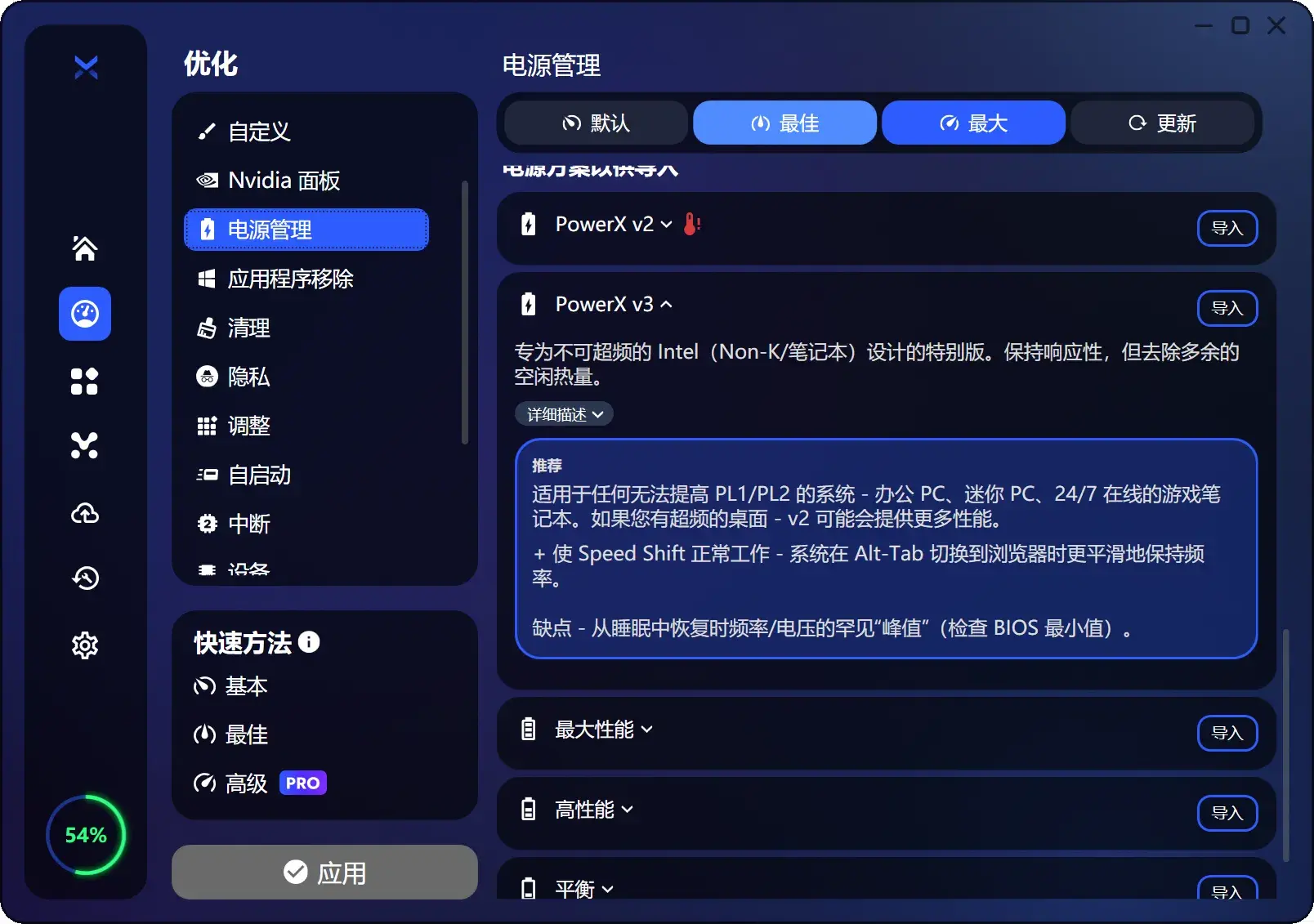
建议直接使用“自定义”模式。虽然看起来选项比较多,但实际并不难,按自己的需求勾选即可。
- 电源方案:根据说明选择适合自己的方案。比如笔记本希望性能优先,可以选择 PowerXv3。
- 基础设置:选择“最佳”。
- NVIDIA 面板:选择“最佳”。
- 隐私设置:选择“最大”。
- 点击“应用”,等待优化完成即可。
相关链接:《BoosterX》Win系统优化工具 - 剑客网 - “万物实测”的资源网站


推荐理由
- 游戏和日常系统优化都能兼顾。
- 提供自定义模式,可按需选择,不是无脑全开。
- 电源、基础设置、NVIDIA 面板、隐私选项集中管理,省去逐个查找设置的麻烦。
- 对想提升游戏性能、减少后台干扰、改善系统响应速度的用户比较友好。
适合人群
- 游戏玩家;
- 想快速优化 Windows 的用户;
- 不想手动研究太多系统设置的人;
- 希望兼顾性能与隐私设置的人。
注意事项
- 优化前建议创建系统还原点,避免出现问题后难以恢复。
- 笔记本选择高性能电源方案后,耗电和发热可能增加,需结合散热情况使用。
- 隐私设置选择“最大”后,部分系统功能或联网功能可能受影响,建议按需选择。
二、Process Lasso:CPU 调度与卡顿抑制工具
如果你的电脑经常开机 CPU 占用 100%,或者一打开程序就飙满,甚至日常使用容易卡顿,可以尝试用 Process Lasso 来改善。
相关链接:Process Lasso(防突发高负载、提高游戏性能、防蓝屏、优化Intel大小核调度、老电脑使用不卡) - 剑客网
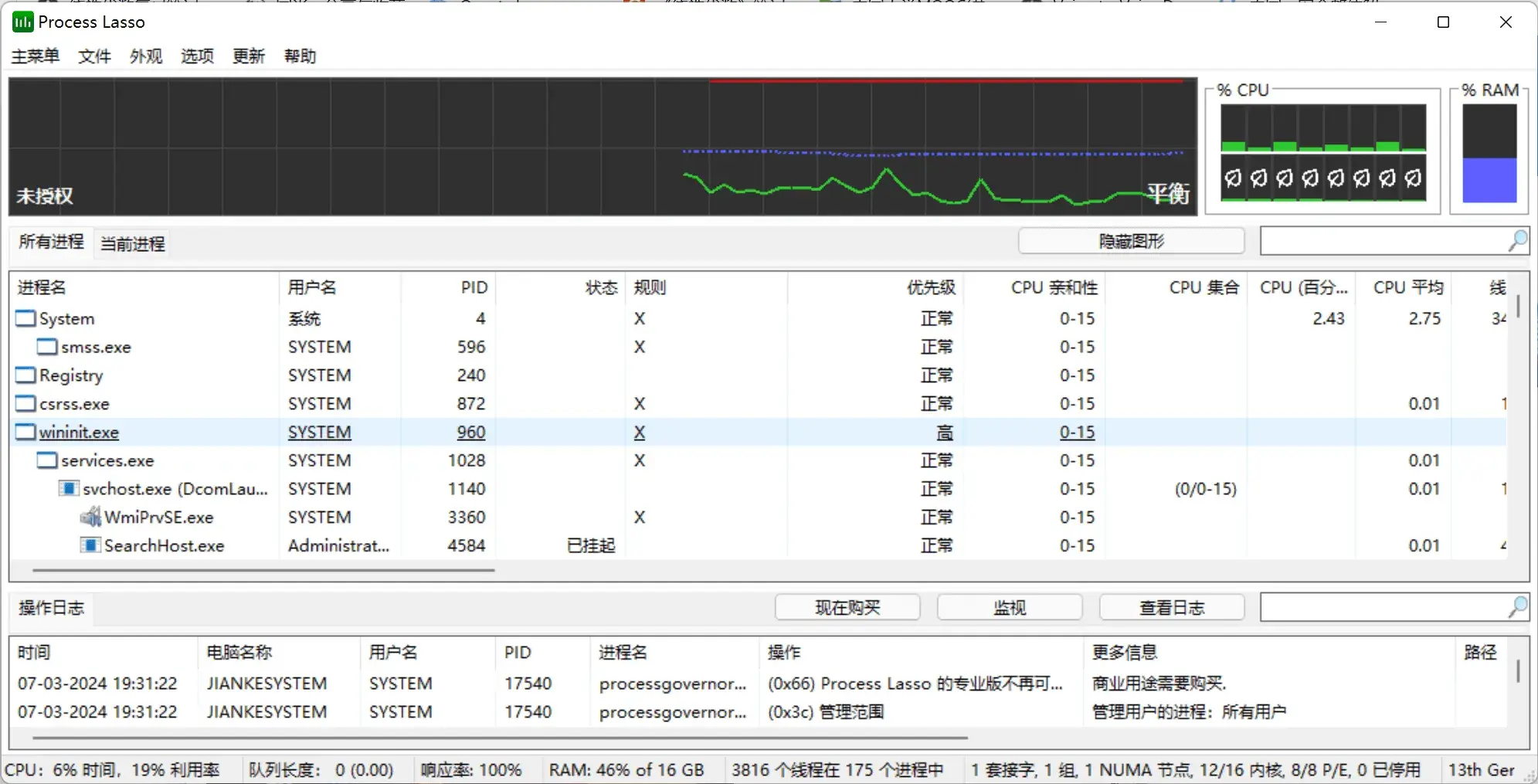
推荐配置,开启前面软件的电源选择比如PowerX v2
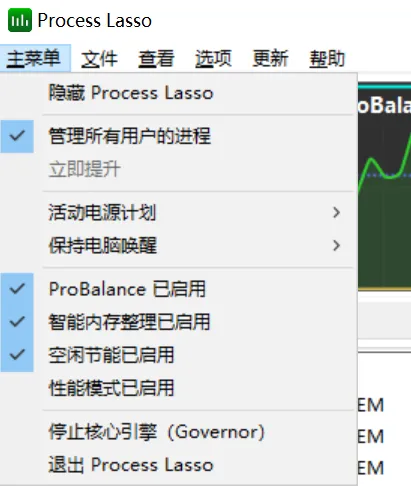
在软件的主菜单选择下面三个
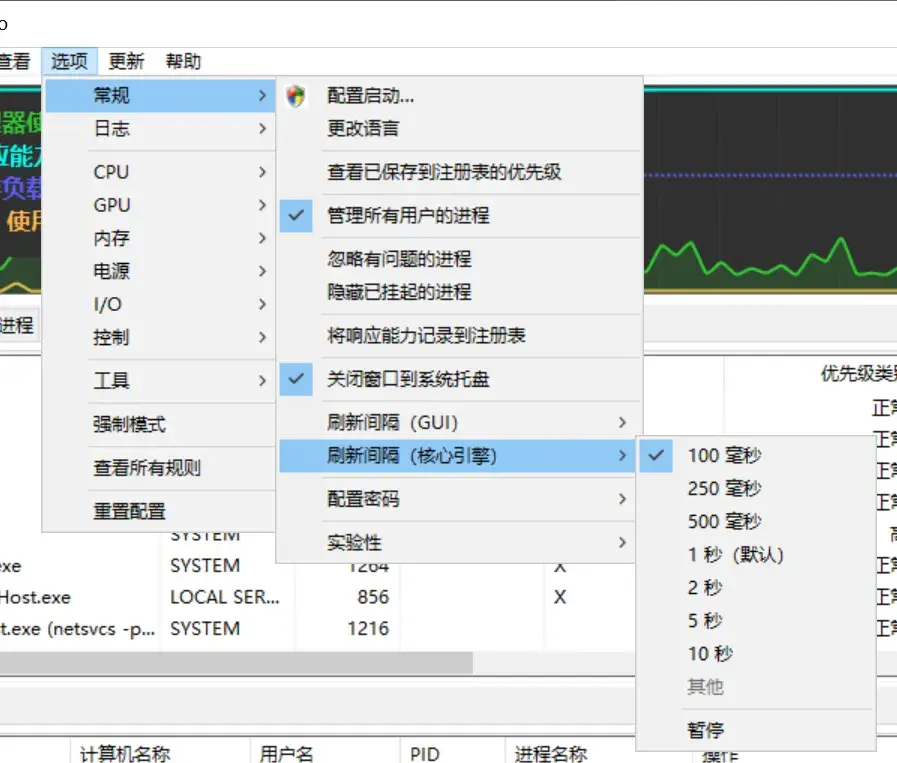
在开启更高的处理刷新间隔
为什么推荐 Process Lasso?
Process Lasso 可以动态调整进程优先级,降低不那么重要的程序占用,从而保证关键程序和前台程序更稳定、流畅地运行。
它的主要优势包括:
- 抑制突发高负载:减少某些程序突然占用大量 CPU 导致的卡顿。
- 优化 CPU 调度:对 Intel 大小核处理器有较好的调度辅助作用。
- 提升游戏与多任务体验:让前台游戏或常用软件获得更稳定的资源。
- 降低老电脑卡顿感:对配置较老的机器尤其明显。
- 改善笔记本使用体验:实际感受是风扇噪音和散热压力会有所降低。
适合人群
- 开机或打开程序时 CPU 经常 100% 的用户;
- 游戏时容易被后台程序抢资源的玩家;
- 使用 Intel 大小核处理器的用户;
- 老电脑、笔记本用户;
- 多任务运行时容易卡顿的人。
使用建议
- 安装后可以先保持默认的 ProBalance 功能,通常就能起到效果。
- 再根据需求给游戏或常用软件设置规则。
- 不要随意结束系统关键进程。
- 如果追求稳定,建议先小范围测试,再长期使用。
总结
BoosterX 更偏向系统与游戏的基础优化,适合一次性完成电源、NVIDIA、隐私等设置;Process Lasso 更偏向运行时的 CPU 调度,适合解决突发高负载、卡顿和大小核调度问题。
两者搭配使用,可以理解为:
- BoosterX:做静态优化,把系统基础状态调好;
- Process Lasso:做动态调度,让程序运行更稳、更流畅。
建议先创建还原点,再根据自己的硬件和使用习惯按需优化。不要盲目照搬所有选项,适合自己的设置才是最好的。