返回自学教程

windows系统安装教程

首先是制作U盘启动

推荐已下PE:

微PE 纯净无捆绑https://www.go176.net/post-5307.html

IT天空出品的优启通PE 纯净无捆绑(系统安装)https://www.go176.net/post-5309.html

2、下载系统

剑客网发过很多的系统:https://www.go176.net/?sort=25欢迎大家尝试下载

3、启动PE系统


制作成功U盘PE启动盘后,插在要重装系统的电脑上,按下表选择启动热键启动进U盘PE


windows系统安装教程 - 图1

如果你不想管这些什么按键 你可以使用 随便方法

按连续按F9、F10、F11、F12

如果不行按F2(可能进入的是BIOS

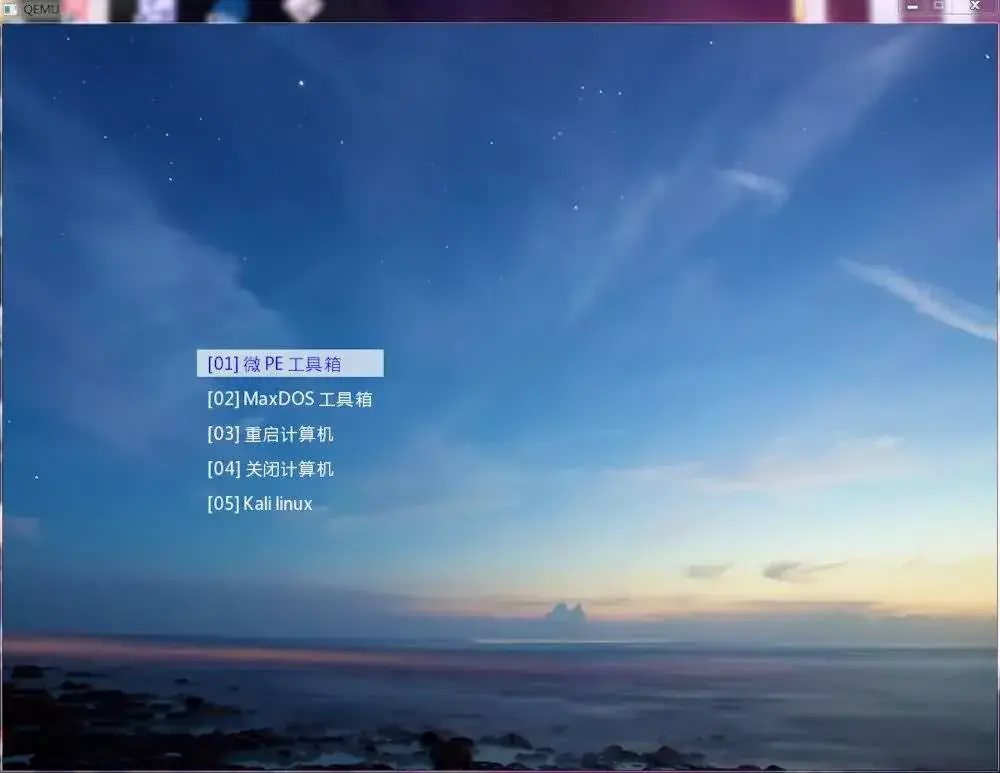
请选择你使用的PE启动盘

  • 微PE

  • 优启通PE


  • style="white-space:normal;">优启通PE


    windows系统安装教程 - 图2

    将系统安装到C盘(因为使用的虚拟机没有C盘)

    windows系统安装教程 - 图3

    点击 执行映像恢复,点击确定即可

    windows系统安装教程 - 图4


    微PE

    方法一(使用Dism++安装)

    windows系统安装教程 - 图5windows系统安装教程 - 图6windows系统安装教程 - 图7windows系统安装教程 - 图8windows系统安装教程 - 图9windows系统安装教程 - 图10windows系统安装教程 - 图11windows系统安装教程 - 图12windows系统安装教程 - 图13

    方法二(使用WinNTSetup安装):
    windows系统安装教程 - 图14windows系统安装教程 - 图15windows系统安装教程 - 图16windows系统安装教程 - 图17windows系统安装教程 - 图18windows系统安装教程 - 图19windows系统安装教程 - 图20windows系统安装教程 - 图21

    作者信息
    一起用互联网帮助更多人

    本文标签:

    本文链接:windows系统安装教程 - http://www.go176.net/post-5308.html